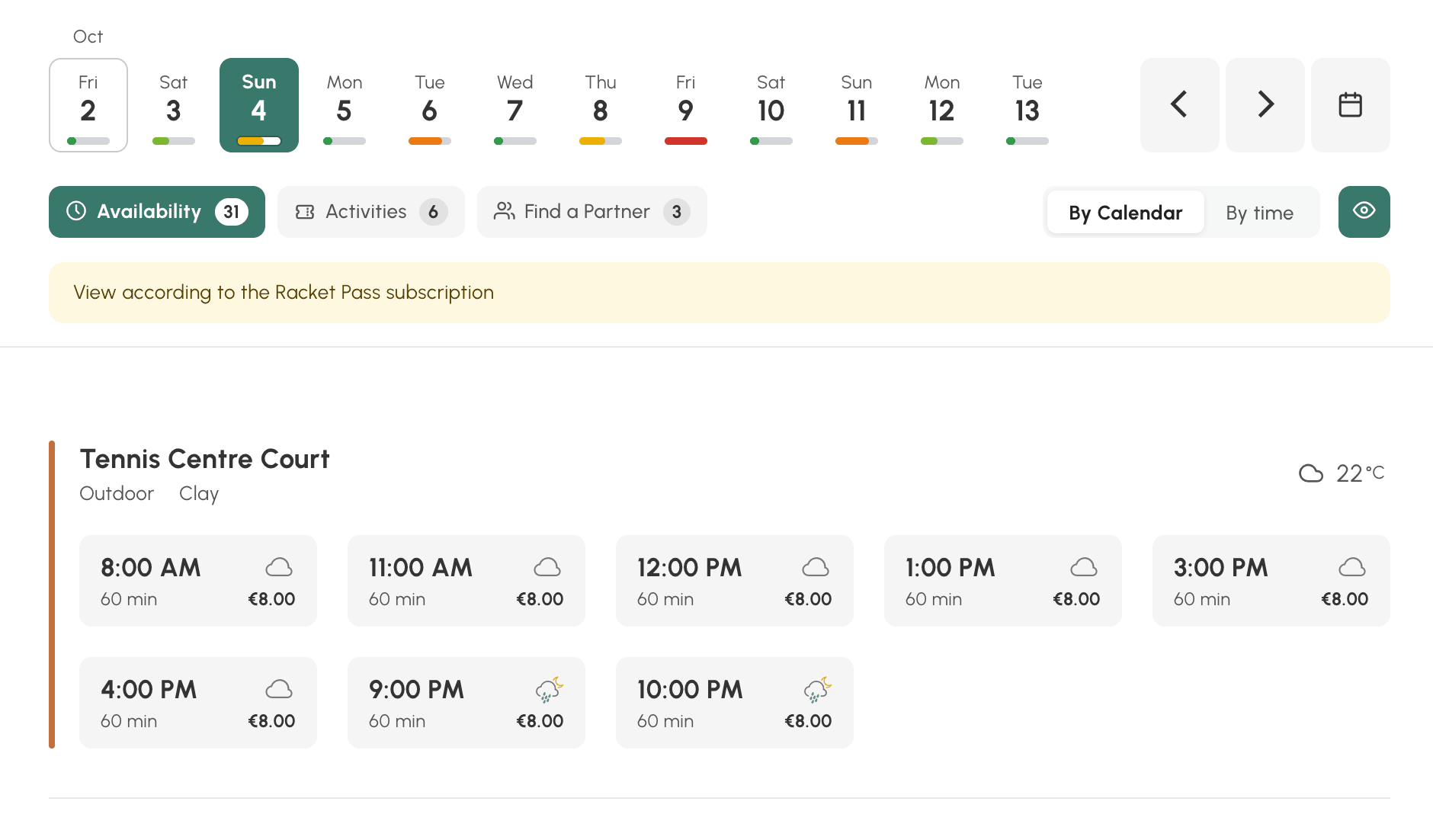
Una tercera vista se suma a los calendarios por día y por semana: Disponibilidades. Para el día elegido, reúne en una sola pantalla lo que el jugador todavía puede reservar: las franjas horarias libres con su duración y su precio, las actividades abiertas a la participación y las reservas en busca de compañero, pendientes de completar.
Hasta ahora, para saber dónde jugar mañana por la tarde, había que recorrer los calendarios, a veces muy cargados cuando su organización cuenta con muchas pistas. A partir de ahora, la respuesta se muestra directamente y de forma más resumida, tanto en el ordenador como en el teléfono. Los calendarios por día y por semana, muy apreciados por la mayoría de ustedes, no cambian: seguirán evolucionando y siguen siendo la mejor manera de ver todo lo que ocurre en el club.
La guía paso a paso completa está en la documentación: Disponibilidades: mostrar las franjas horarias libres de un vistazo.
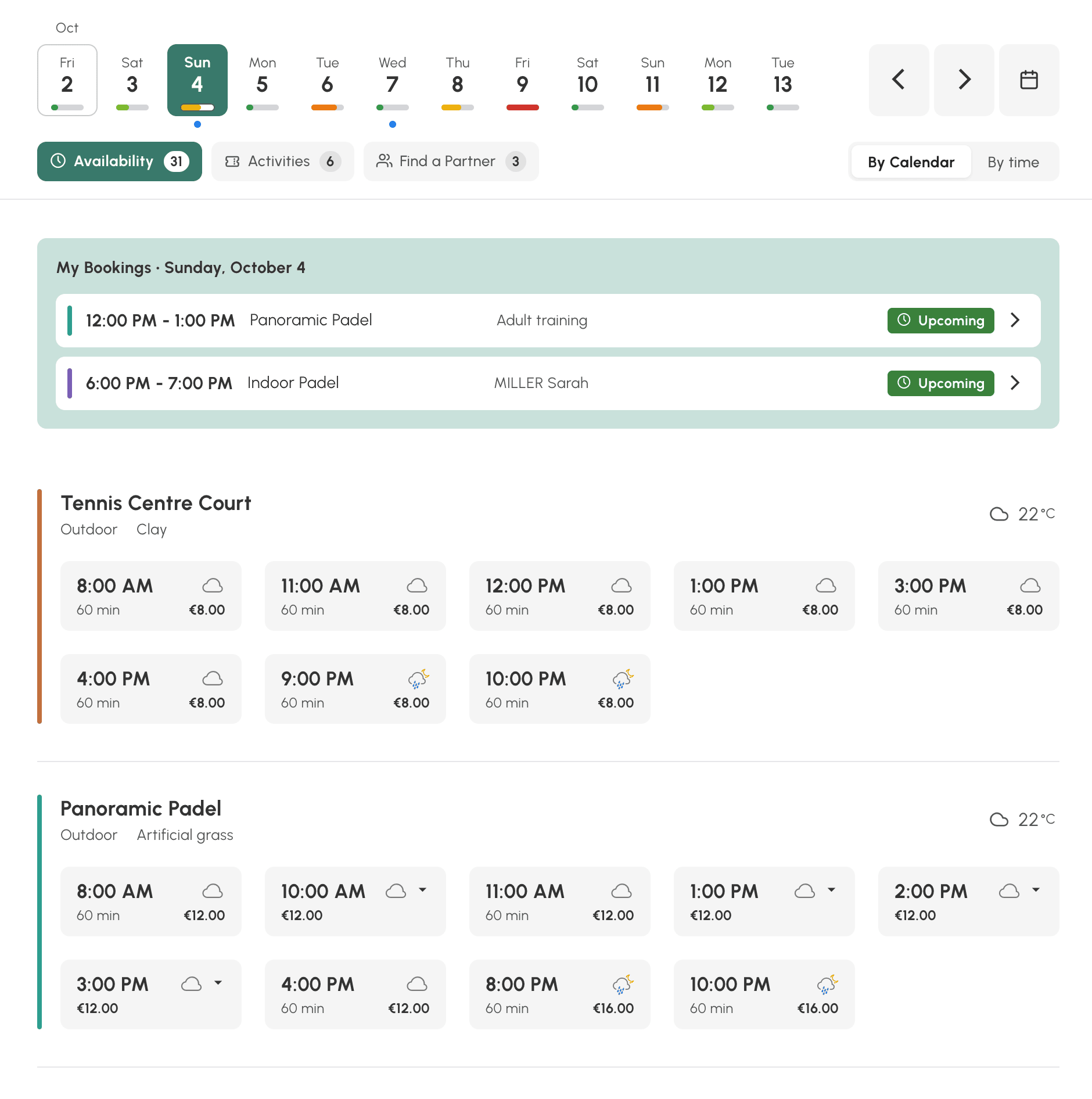
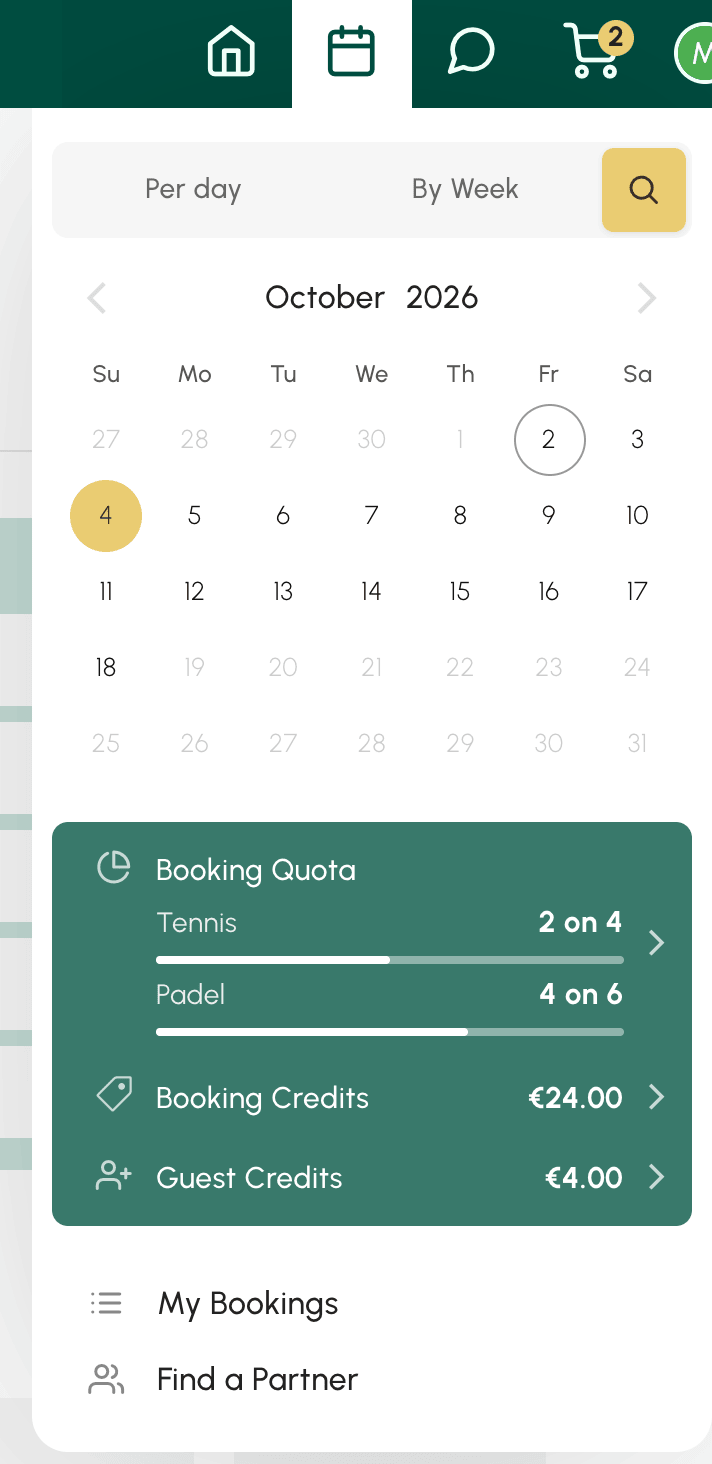
La vista está activada para todos los usuarios: el derecho se ha concedido a los perfiles que ya consultaban los calendarios por día o por semana. La encuentran en el menú Reserva: es el botón con forma de lupa.
La vista que se abre por defecto sigue siendo Por día: nada cambia para sus usuarios mientras no modifique este ajuste. Puede elegir otra vista por defecto, o reservar Disponibilidades a determinados perfiles: los pasos se indican al final de este artículo.
La vista aplica las reglas de la suscripción de la persona que la consulta: calendarios autorizados, número de días visibles por adelantado, horarios y duraciones permitidos, precio de cada franja horaria. Por eso, dos usuarios con suscripciones diferentes no ven la misma lista. Un clic en una franja horaria abre el formulario de reserva habitual.
Cada usuario elige su modo de lectura y lo recupera en su próxima visita:
Si ha creado grupos de calendarios, también filtran esta vista, por actividad o por sede, por ejemplo.
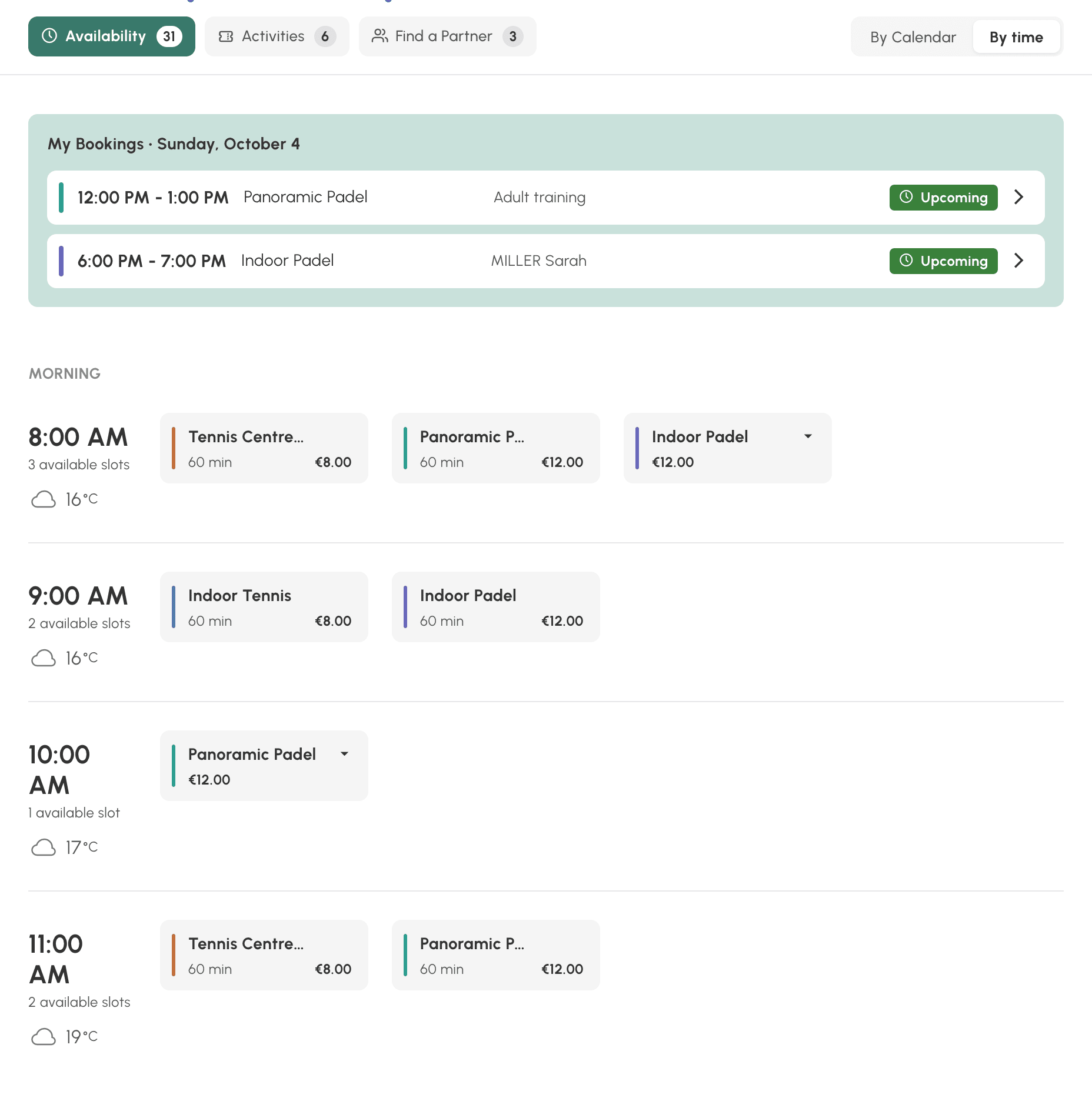
En la parte superior de la vista, una franja presenta los próximos días, hasta el último día que la suscripción permite consultar. Debajo de cada día, un indicador resume la jornada: Disponible, Casi completo o Completo. Un punto azul señala los días en los que el usuario ya tiene una reserva.
Cuando un día ya no tiene ninguna franja horaria, la vista lo indica y propone ir directamente al siguiente día que sí tiene.
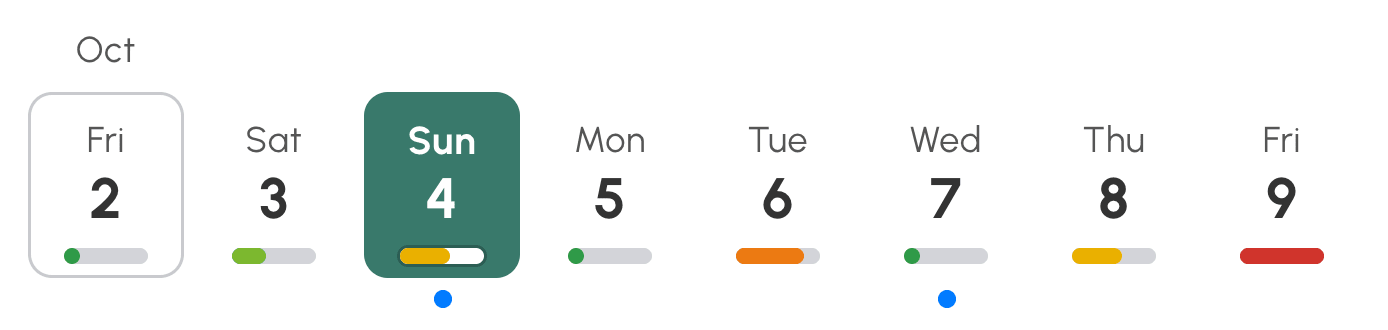
Cada franja horaria indica su hora de inicio, su duración y su precio cuando la reserva es de pago. Si sus reservas se pagan con créditos mostrados en divisa, sus jugadores ven por tanto la tarifa de cada franja horaria, horas punta y horas valle incluidas, incluso antes de abrir el formulario.
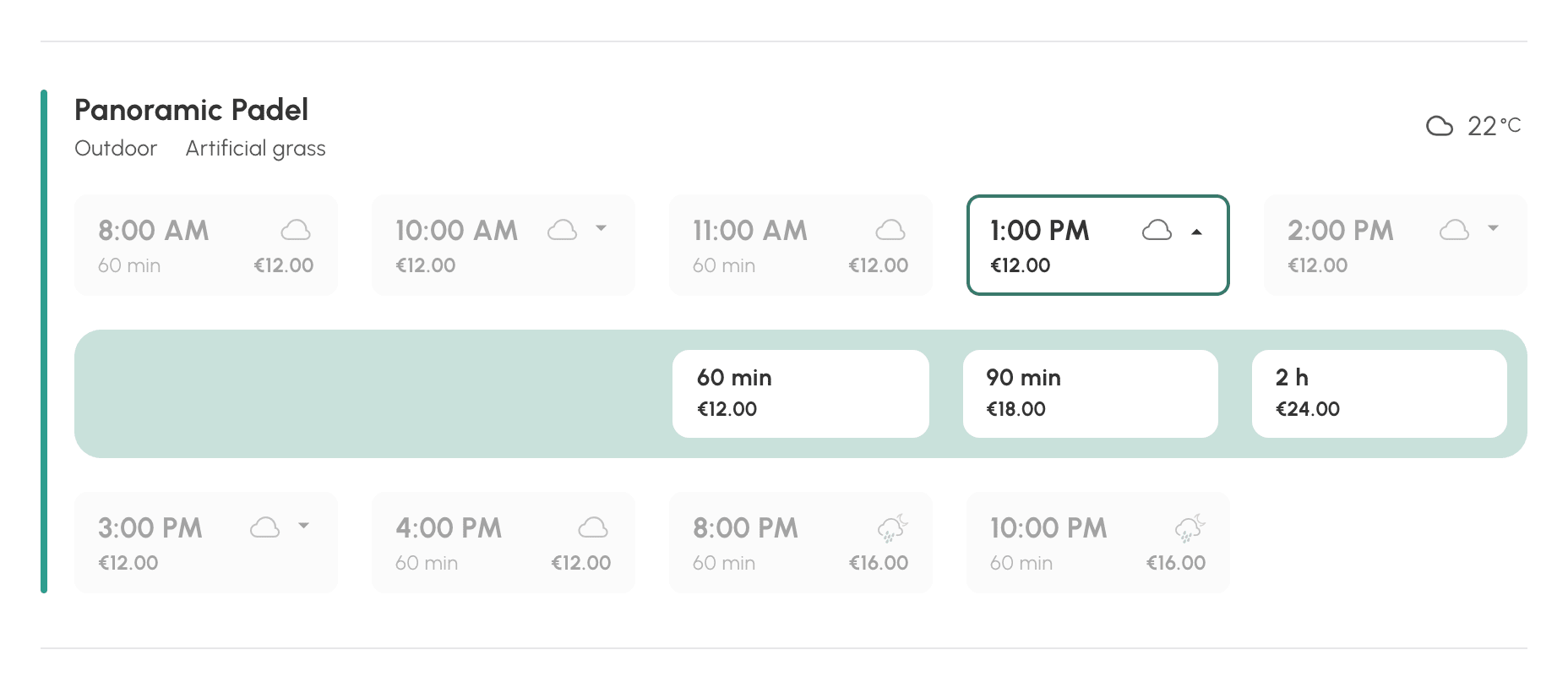
Si la suscripción ofrece franjas horarias personalizadas, un mismo inicio puede reservarse con varias duraciones, por ejemplo 60, 90 o 120 minutos en una pista de pádel. La franja horaria lleva entonces una pequeña flecha: un clic despliega las duraciones posibles, cada una con su precio.
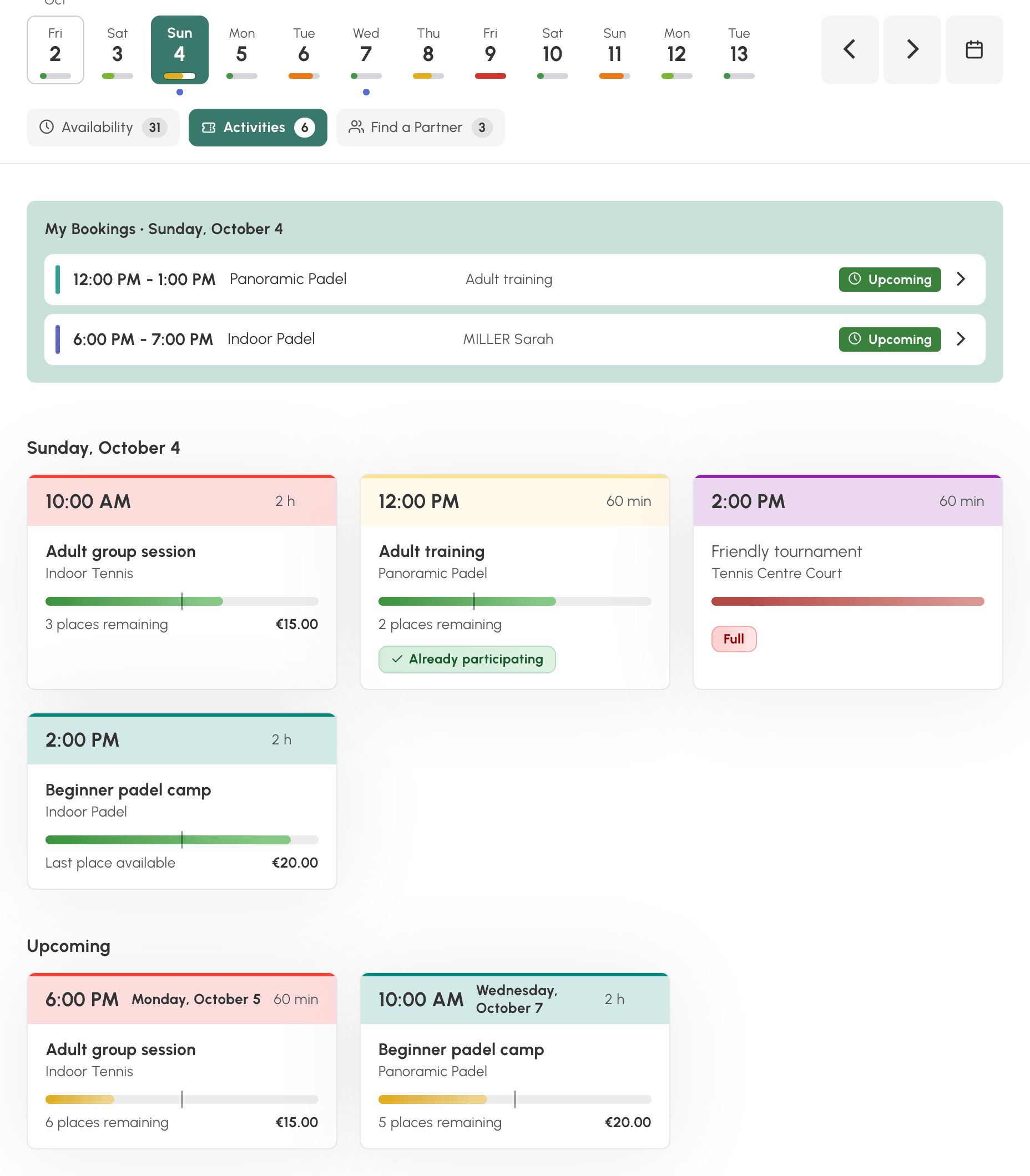
La pestaña Actividades lista sus reservas participativas abiertas a la participación: clases colectivas, cursillos, torneos, eventos. Hasta ahora, sus usuarios tenían que localizarlas en la cuadrícula. Ahora están reunidas, con la hora, la ocupación, las plazas restantes y el precio. Un clic abre el detalle de la actividad, donde el usuario se apunta.
Debajo de las actividades del día, la parte Próximamente presenta las siguientes. No tiene nada que configurar: una reserva participativa aparece en la pestaña en cuanto acepta la participación del usuario.
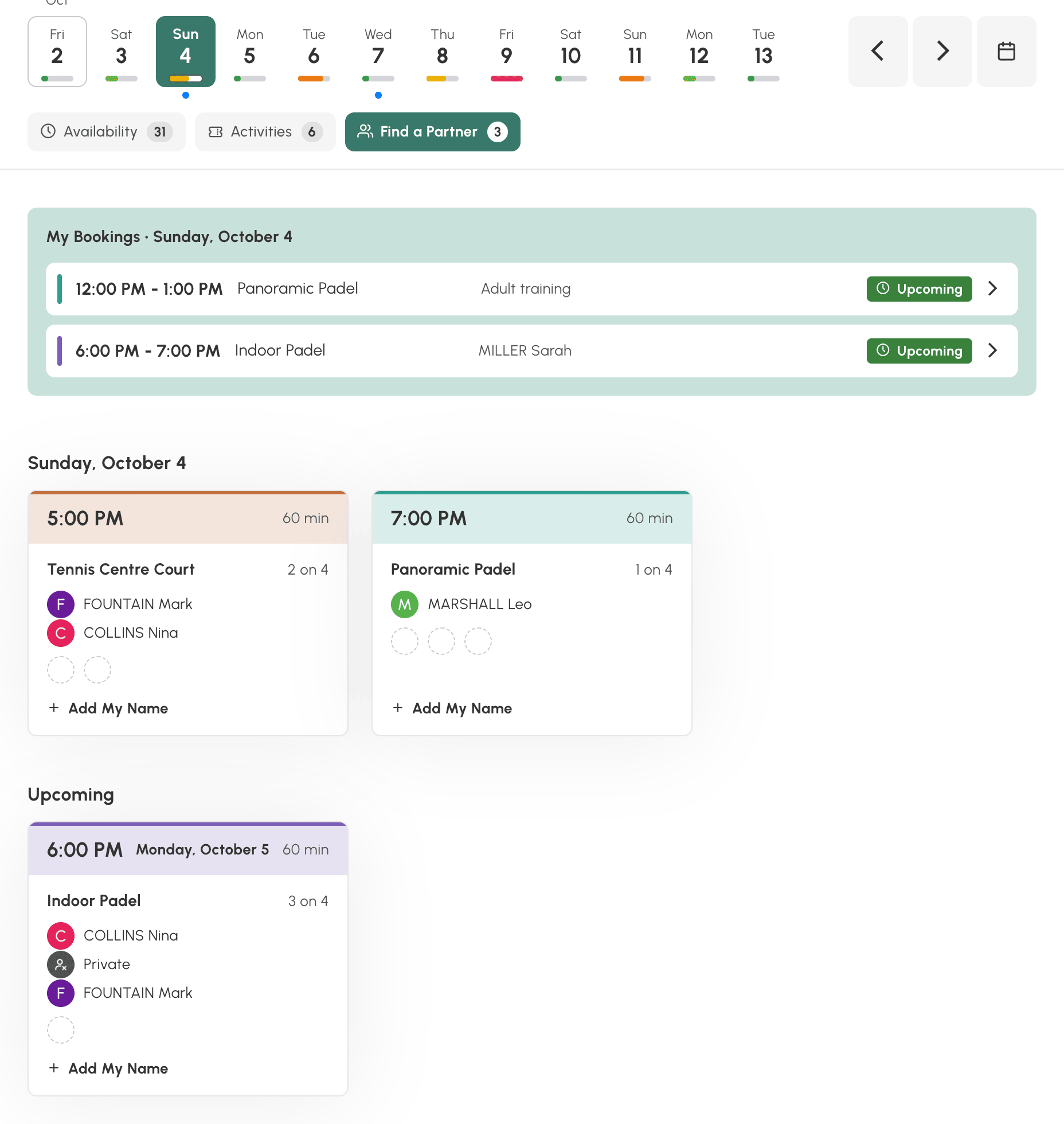
La pestaña Buscar un compañero lista las reservas que otros jugadores han abierto y que todavía tienen sitio. Cada tarjeta muestra la hora, la pista, los jugadores ya apuntados y las plazas libres. Basta con hacer clic en Añadir mi nombre para unirse a ellos.
Sigue siendo posible unirse a una reserva abierta desde los calendarios por día y por semana, pero entonces hay que recorrer la cuadrícula para encontrarla, lo que resulta menos práctico. Los nombres y las fotos siguen sus ajustes de privacidad, como en los calendarios.
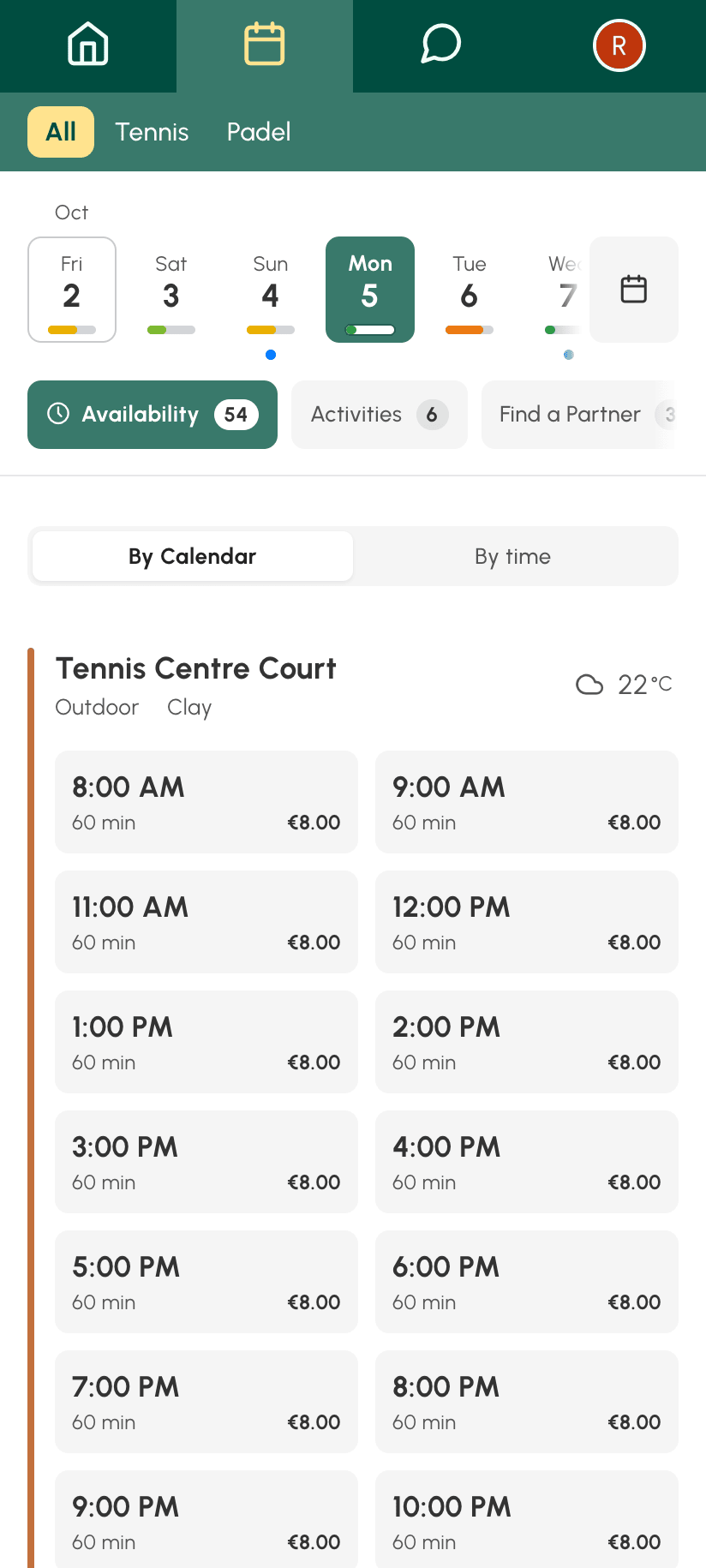
En el teléfono, la vista conserva los mismos elementos, apilados: grupos de calendarios, franja de días deslizable, pestañas y, después, las franjas horarias. Al desplazar la lista, el encabezado se pliega para dejar sitio a las franjas horarias y vuelve en cuanto se sube.
Un administrador de los calendarios ve la vista sin restricciones. Para comprobar lo que sus reglas dan realmente, el botón Ver como un abonado, a la derecha de las pestañas, muestra la vista tal como una suscripción la presenta a sus usuarios: mismas franjas horarias, mismas duraciones, mismos precios.
Es la forma más rápida de verificar una regla que acaba de modificar, ya se trate del número de días visibles, de un calendario prohibido, de franjas horarias personalizadas o de una tarifa. Se trata de una vista previa: sus propias reservas no aparecen en ella, y las reservas por completar se consultan sin poder apuntarse.
La vista está activada por defecto para todos los usuarios. Si lo necesita, puede personalizar el acceso perfil por perfil, como para las otras dos vistas. Así puede abrirla a sus jugadores y conservar la cuadrícula por día para el equipo de recepción, o al contrario. Otro ejemplo: un perfil «Alquiler» en el que solo está disponible la vista Disponibilidades, mientras que sus demás usuarios disponen de las tres vistas.
Vaya a Administración›Usuarios›Derechos de acceso›Perfiles y roles y abra un perfil. En su pestaña Reserva, marque las vistas accesibles y elija después en Vista por defecto la que se abre cuando el usuario llega a la reserva: Por día, Por semana o Disponibilidades. Solo queda guardar.
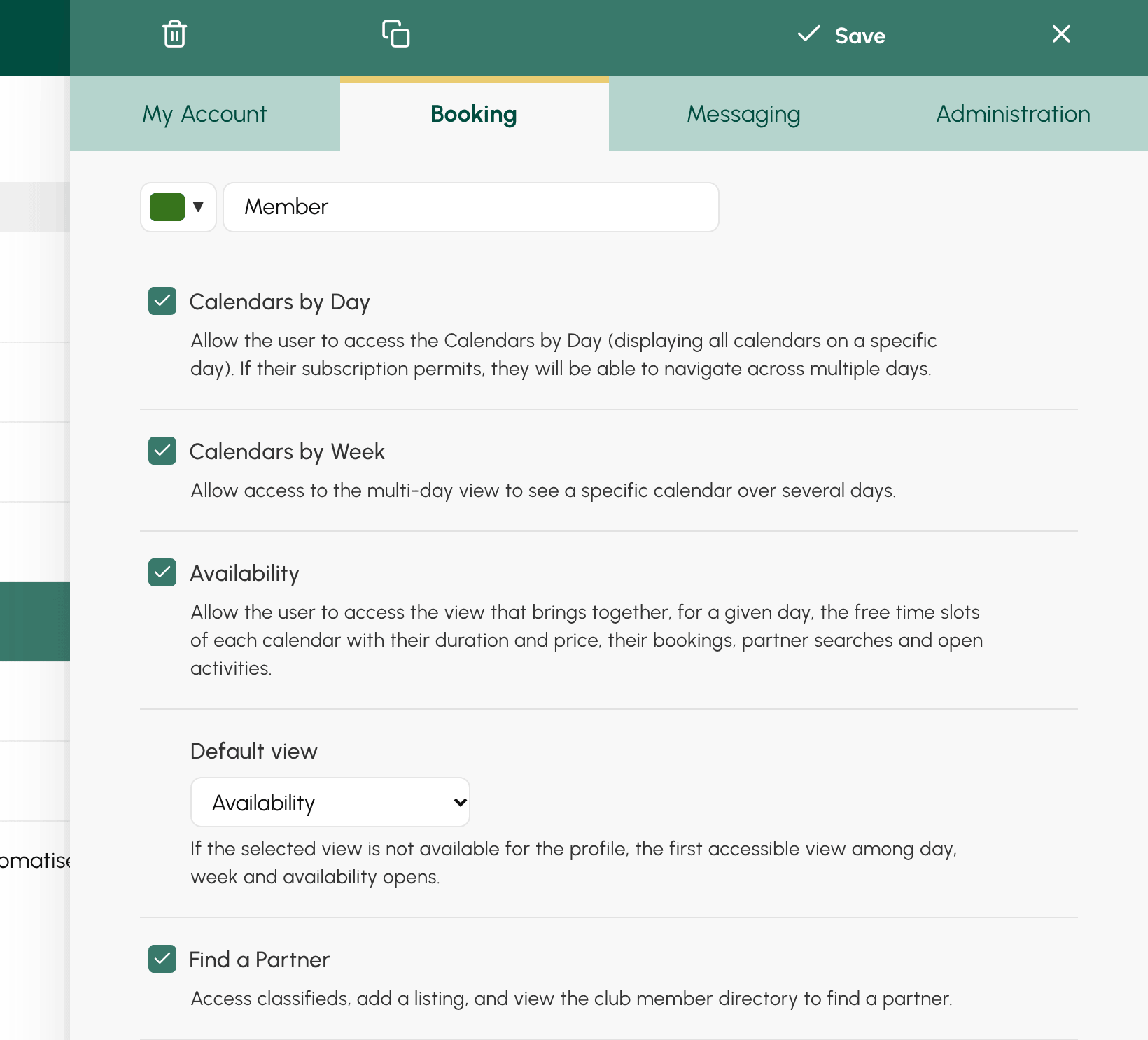
Si la vista por defecto de un perfil no le es accesible, se abre en su lugar la primera vista autorizada.
¿Una pregunta o una sugerencia? Nuestro equipo está a su disposición.
¡El equipo de OpenResa a su servicio!




