Sie können jetzt das Label einer bestehenden Buchung ändern oder ihren Kommentar hinzufügen, bearbeiten und entfernen, direkt in den Buchungsdetails. Die Änderung gilt nur für diese Buchung, für einen Tag oder für die ganze Serie, ohne dass die Buchung neu angelegt wird.
Bisher musste man zum Korrigieren eines Labels oder seines Kommentars die Buchung im Buchungsformular erneut öffnen und wieder speichern, wodurch sie ersetzt wurde. Bei einer wöchentlich wiederholten Buchung wurde das schnell mühsam. Diese Neuerung beschränkt sich nicht auf Gemeinschaftsbuchungen: Sie gilt für alle Ihre Buchungen mit Label, ob Trainingsstunden, Kurse, Turniere oder Platzsperrungen.
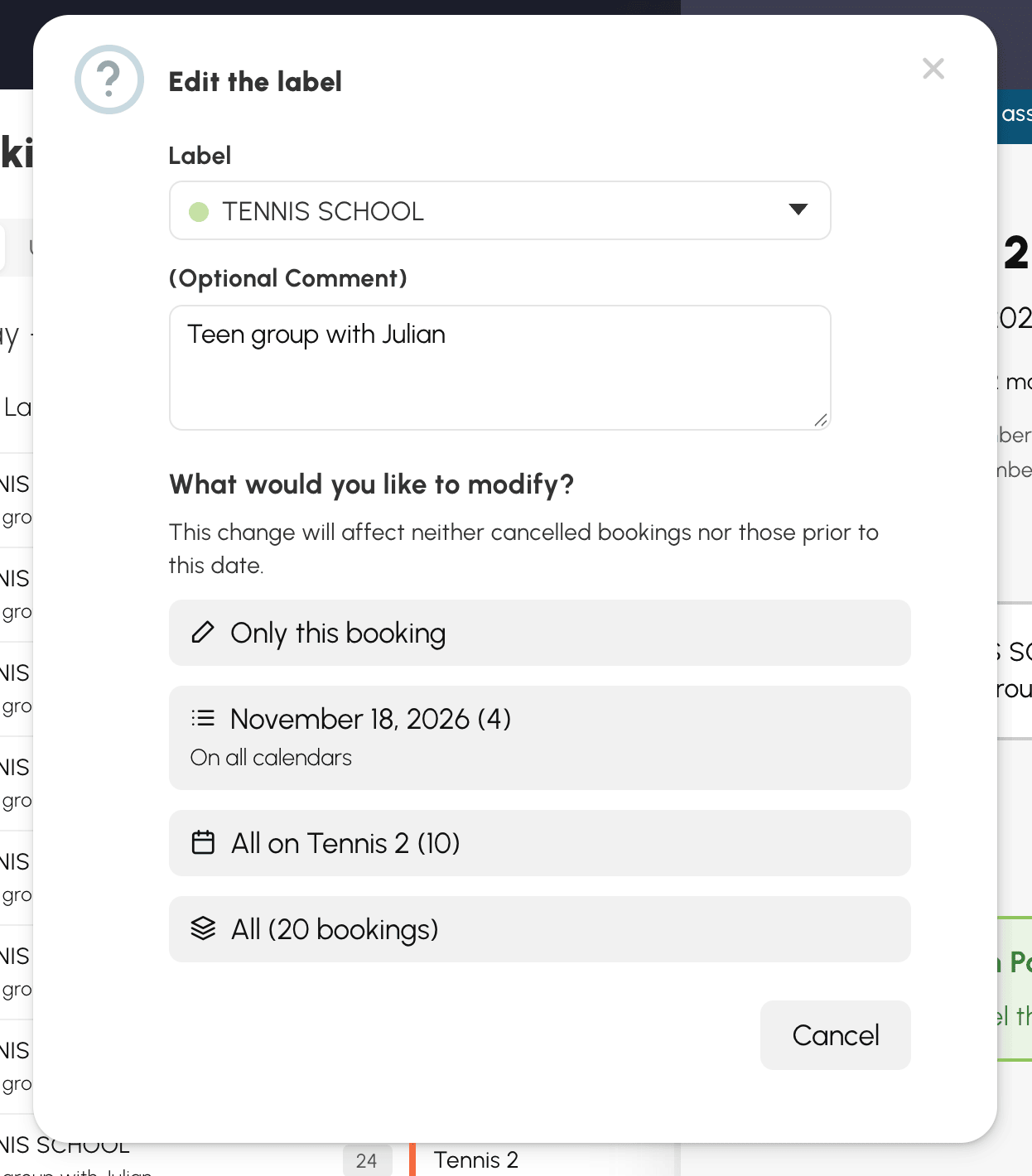
In den Details einer Buchung mit Label erscheint rechts neben dem Label eine Schaltfläche zum Bearbeiten. Sie öffnet ein Fenster, in dem Sie ein anderes Label aus Ihrer Liste wählen und den Kommentar unter seinem Titel bearbeiten. Um den Kommentar zu entfernen, leeren Sie einfach das Feld.
Nur das Label und der Kommentar ändern sich: Uhrzeiten, Plätze und Teilnehmer bleiben unverändert. Bei einer Gemeinschaftsbuchung bleiben die Anmeldungen erhalten.
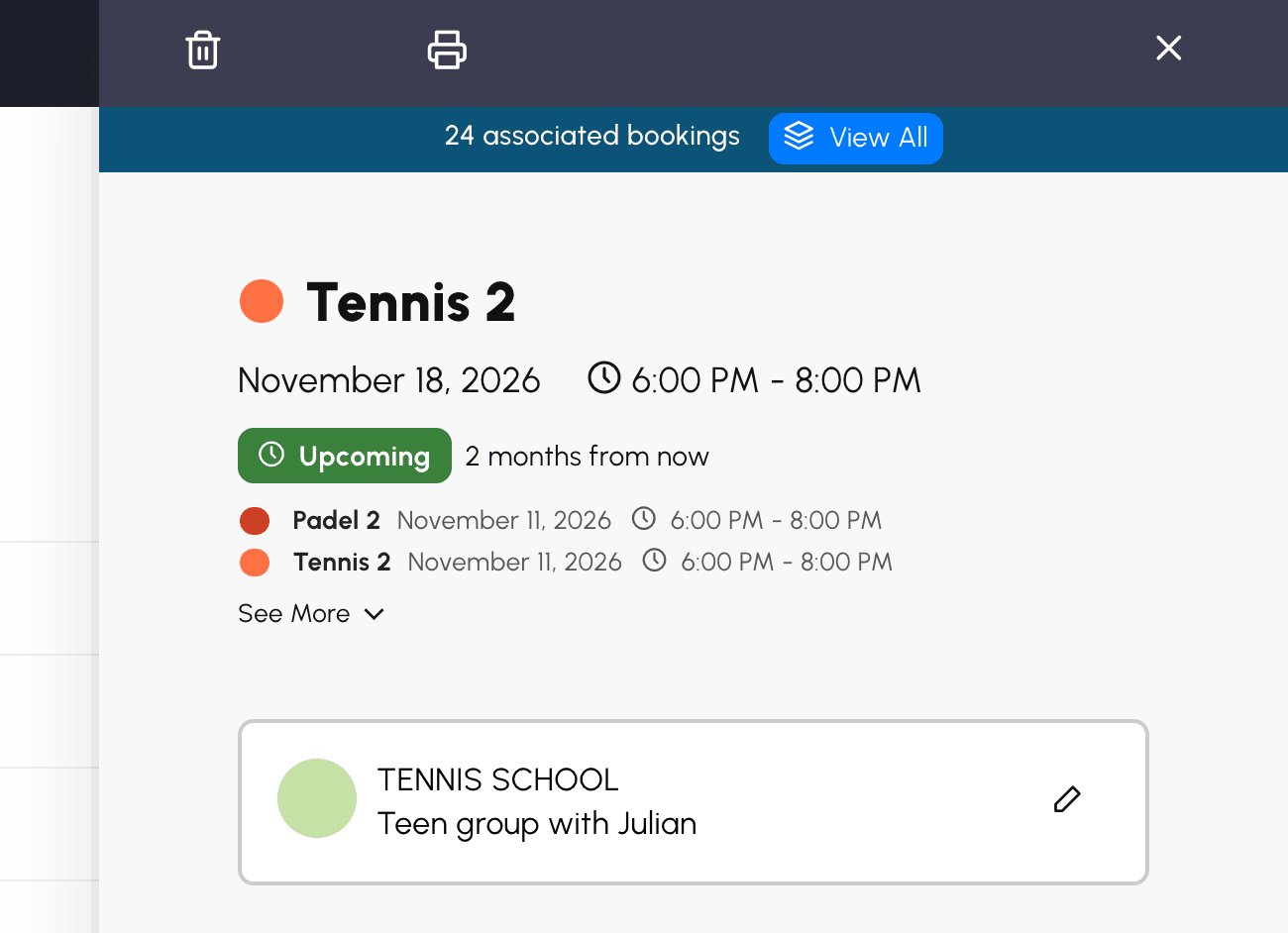
Gehört die Buchung zu einer Serie, zum Beispiel eine Trainingsstunde jeden Mittwoch auf zwei Plätzen, fragt das Fenster Was möchten Sie ändern? und bietet dieselbe Auswahl wie beim Stornieren:
Buchungen an früheren Tagen und stornierte Buchungen werden nie geändert. So können Sie eine Trainingsstunde ab einem bestimmten Datum umbenennen, ohne die bereits stattgefundenen Einheiten anzutasten. Bei einer einzelnen Buchung bestätigt eine einfache Schaltfläche Speichern die Änderung.
Die Änderung erfolgt in den Buchungsdetails. Bei einer Gemeinschaftsbuchung öffnet ein Klick auf die Buchung in den Kalendern diese Details direkt.
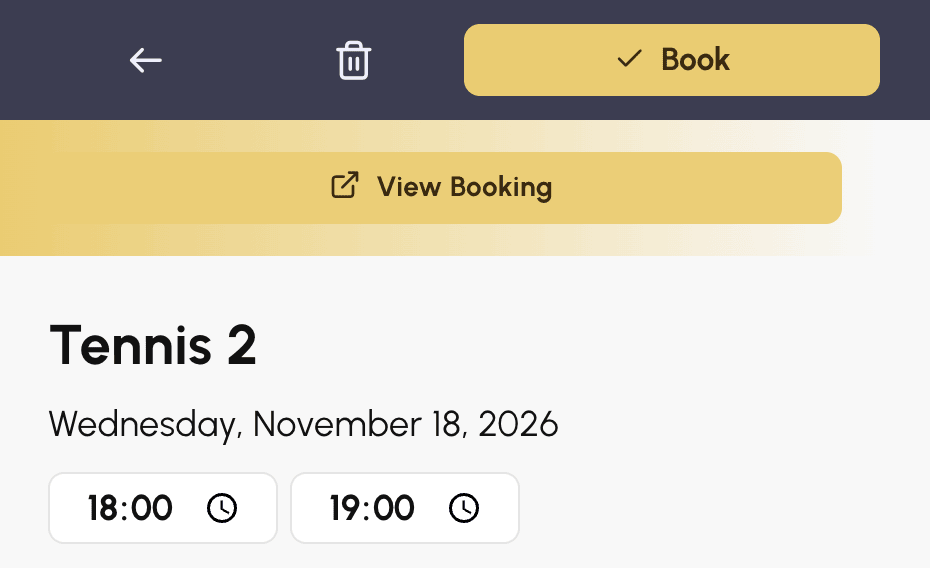
Bei den übrigen Buchungen mit Label öffnet der Klick das Buchungsformular: Verwenden Sie dann die Schaltfläche Buchung ansehen, um die Details anzuzeigen. Sie sind auch über Verwaltung›Dashboard›Buchung›Buchungsprotokoll erreichbar.
Die Änderung steht den Verantwortlichen des Clubs zur Verfügung, die über das Recht Mit einem Club-Label buchen verfügen, und zwar für die Buchungen, die sie selbst angelegt haben. Wer zusätzlich das Recht Bestehende Buchungen überschreiben/stornieren hat, kann alle Buchungen mit Label ändern. Diese Rechte legen Sie unter Verwaltung›Benutzer›Zugriffsrechte›Profile & Rollen fest.
So legen Sie Ihre Labels an und passen ihre Anzeige in den Kalendern an: Label und Anmerkungen verwenden.
Eine Frage zu dieser Neuerung? Unser Team ist für Sie da.
Das OpenResa-Team zu Ihren Diensten!




