Bisher enthielt das Menü Buchung in der oberen Leiste nur vier Links. Am Computer erschienen Ihr Kontingent und Ihre Guthaben in der Werkzeugleiste der Kalender; auf einem hochkant gehaltenen Telefon erschienen sie nirgends, weder in diesem Menü noch im Kalender. Ab sofort zeigt das Menü Ihr Kontingent, Ihre Guthaben und einen kleinen Kalender, der Sie direkt zum gewünschten Tag bringt – auf jedem Bildschirm.
Zwei weitere Änderungen gehören zu dieser Aktualisierung: Der Name des Platzes oder des Tages bleibt sichtbar, während Sie durch das Raster blättern, und Ihre Leseposition bleibt erhalten, wenn Sie den Tag wechseln oder gerade gebucht haben.
Die vollständige Schritt-für-Schritt-Anleitung finden Sie in der Dokumentation: Sich in den Kalendern orientieren.
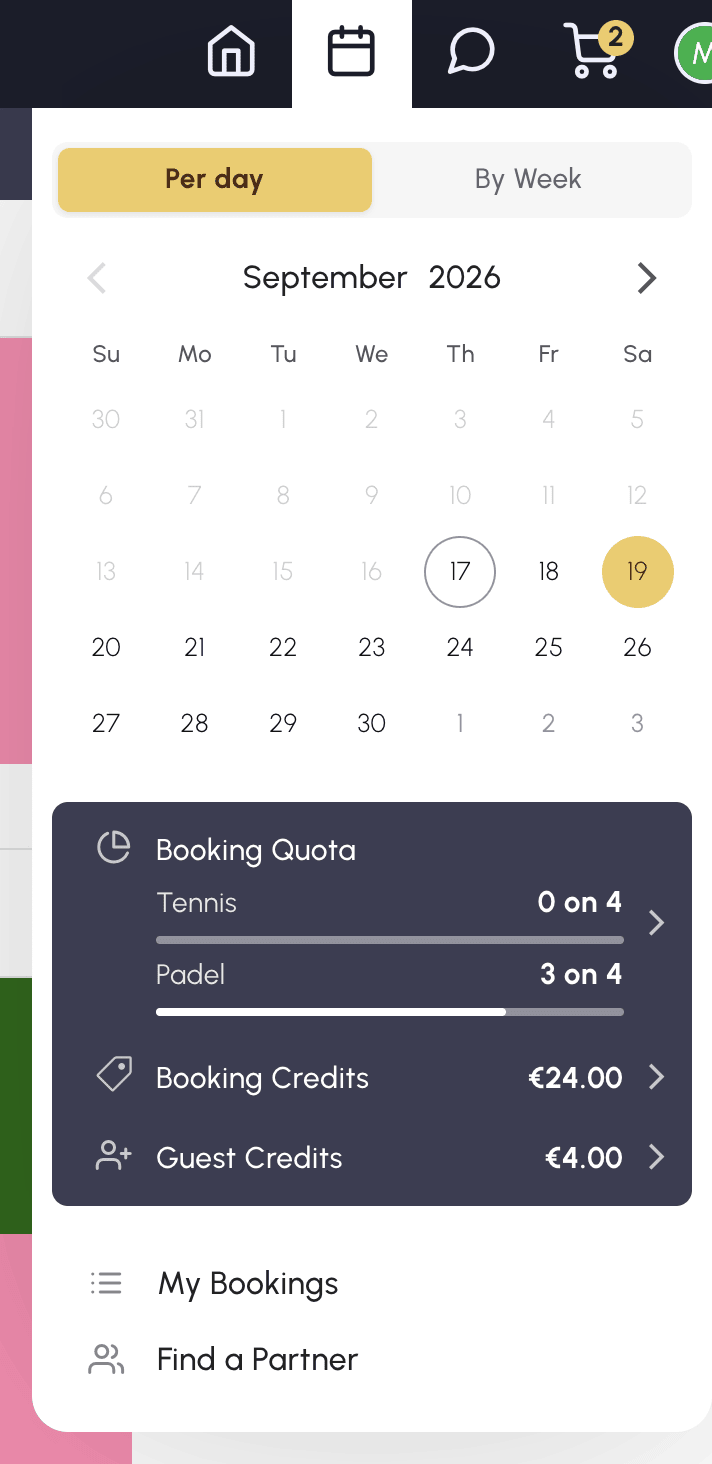
Das Menü Buchung fasst nun an einer Stelle zusammen:
Jede Zeile des Felds öffnet die gewohnten Einzelheiten, die Sie am Computer aus der Werkzeugleiste der Kalender kennen. Dieses Feld erscheint nur, wenn Ihre Organisation Kontingente oder Guthaben verwendet.
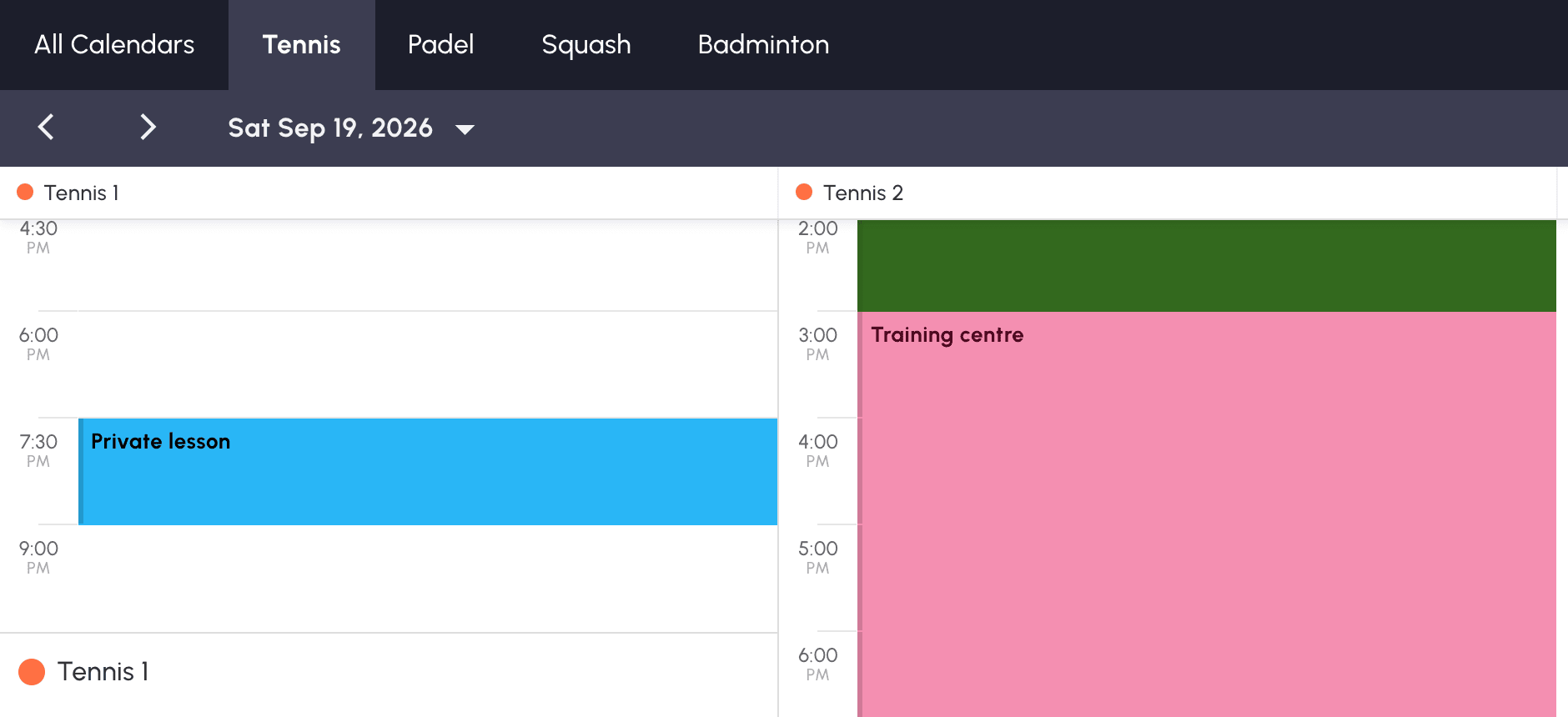
Bei einem gut gefüllten Raster mussten Sie nach oben zurückblättern, um zu sehen, welchen Platz Sie gerade ansahen. Ein Band wiederholt nun den Namen des Kalenders in der Tagesansicht oder den angezeigten Tag in der Wochenansicht, sobald die Überschriften den Bildschirm verlassen.
Das Band folgt den Spalten, wenn Sie das Raster seitwärts verschieben, und der Name einer links angeschnittenen Spalte bleibt lesbar. Am Computer öffnet ein Klick auf den Namen eines Kalenders dessen Wochenansicht, genau wie bei der vollständigen Überschrift.
Früher sprang das Raster stets nach links oben zurück: Nach jeder Buchung, jeder Stornierung und jedem Tageswechsel mussten Sie erneut bis zum Platz und zur Uhrzeit blättern, die Sie gerade betrachtet hatten.
Das ist nicht mehr der Fall. Die Position bleibt nun erhalten:
Nur der Wechsel von einer Ansicht zur anderen, vom Tag zur Woche, beginnt wieder links oben: Die Spalten stehen dann für etwas anderes.
Die Wochenansicht lädt jetzt mindestens sieben Tage statt der bisherigen zwei oder drei, je nach Bildschirmgröße und Zoom. Die Tage, die nicht auf den Bildschirm passen, erreichen Sie durch seitliches Blättern im Raster, genau wie die Plätze in der Tagesansicht, und die Pfeile springen eine ganze Woche weiter.
Fragen zu diesen Neuerungen? Unser Team ist für Sie da.
Das OpenResa-Team zu Ihren Diensten!




