Ahora puede cambiar la etiqueta de una reserva existente, o añadir, modificar y eliminar su comentario, directamente desde el detalle de la reserva. El cambio se aplica solo a esta reserva, a un día o a toda la serie, sin volver a crear la reserva.
Hasta ahora, corregir una etiqueta o su comentario obligaba a abrir de nuevo la reserva en el formulario de reserva y a guardarla otra vez, lo que la sustituía. En una reserva repetida cada semana, la operación se volvía pesada enseguida. Esta novedad no se limita a las reservas participativas: sirve para todas sus reservas con etiqueta, ya sean clases, cursillos, torneos o cierres de pista.
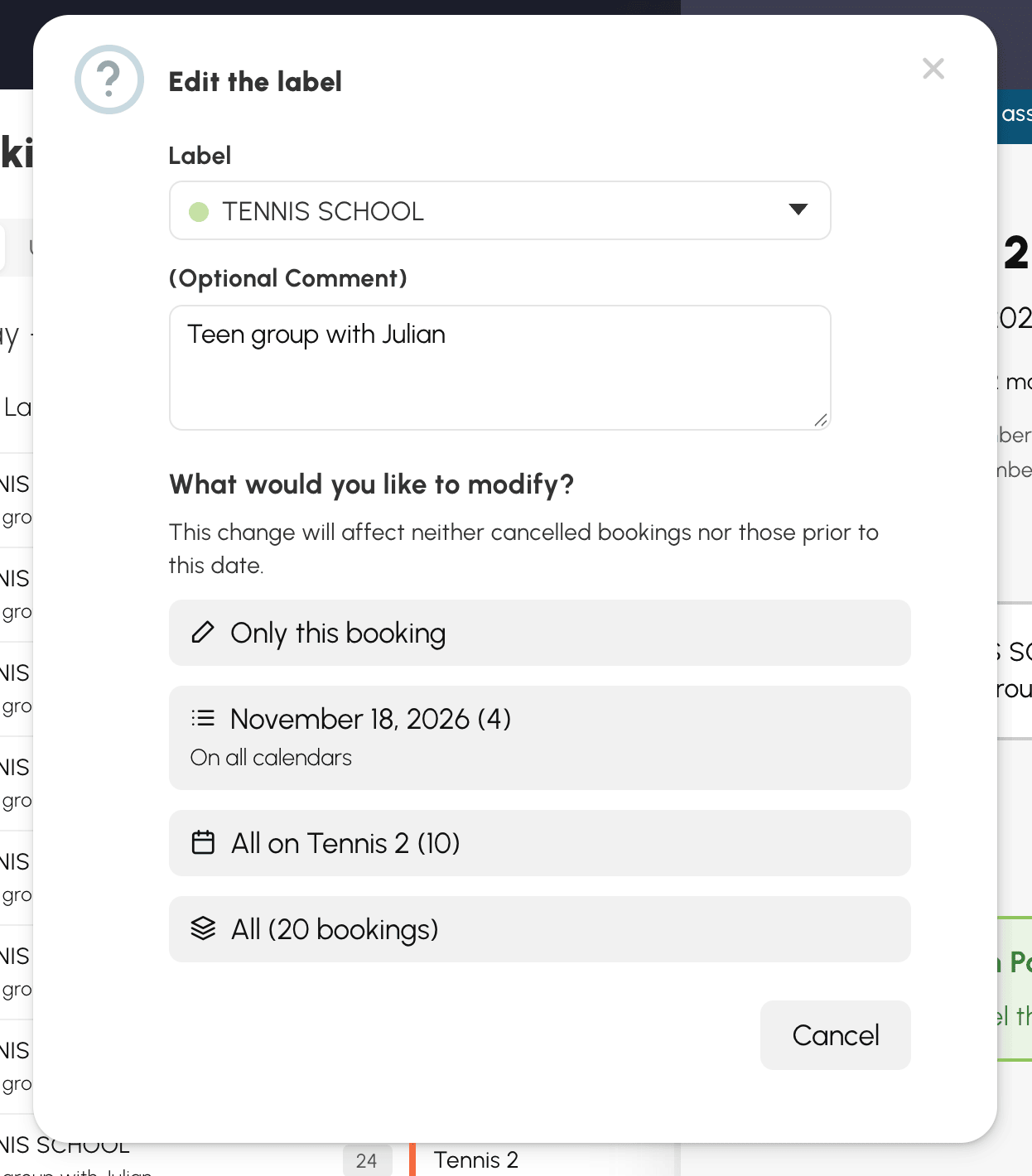
En el detalle de una reserva con etiqueta, aparece un botón de modificación a la derecha de la etiqueta. Abre una ventana en la que usted elige otra etiqueta de su lista de etiquetas y modifica el comentario que se muestra bajo su título. Para eliminar el comentario, basta con vaciar el campo.
Solo cambian la etiqueta y el comentario: los horarios, las pistas y los participantes se mantienen. En una reserva participativa, las inscripciones se conservan.
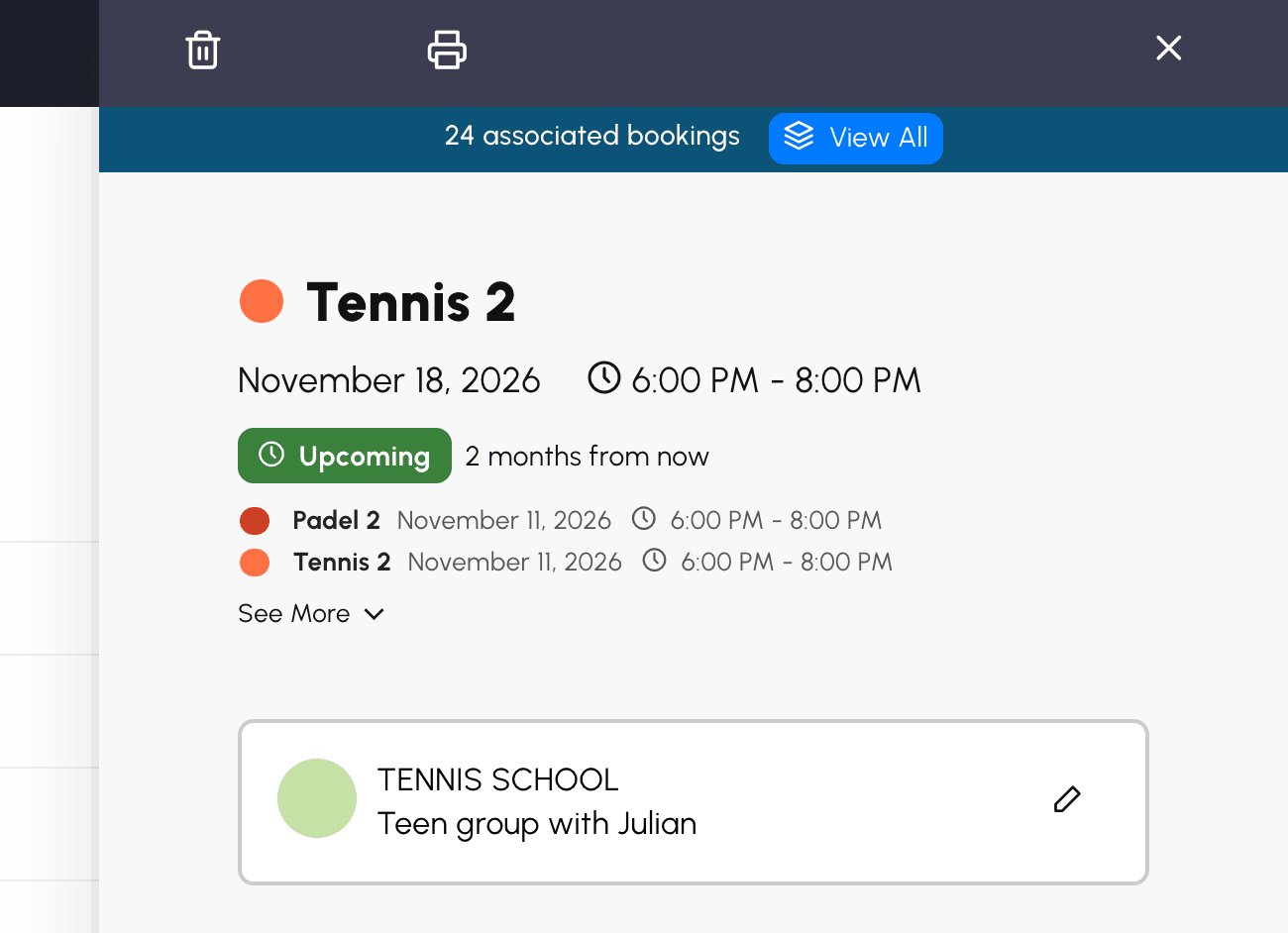
Cuando la reserva forma parte de una serie, por ejemplo una clase todos los miércoles en dos pistas, la ventana le pregunta ¿Qué desea modificar? y le ofrece las mismas opciones que al cancelar:
Las reservas de los días anteriores y las reservas canceladas nunca se modifican. Así puede cambiar el nombre de una clase a partir de una fecha sin tocar las sesiones ya celebradas. Para una reserva única, un simple botón Guardar valida el cambio.
La modificación se hace desde el detalle de la reserva. Para una reserva participativa, un clic en la reserva desde los calendarios abre directamente este detalle.
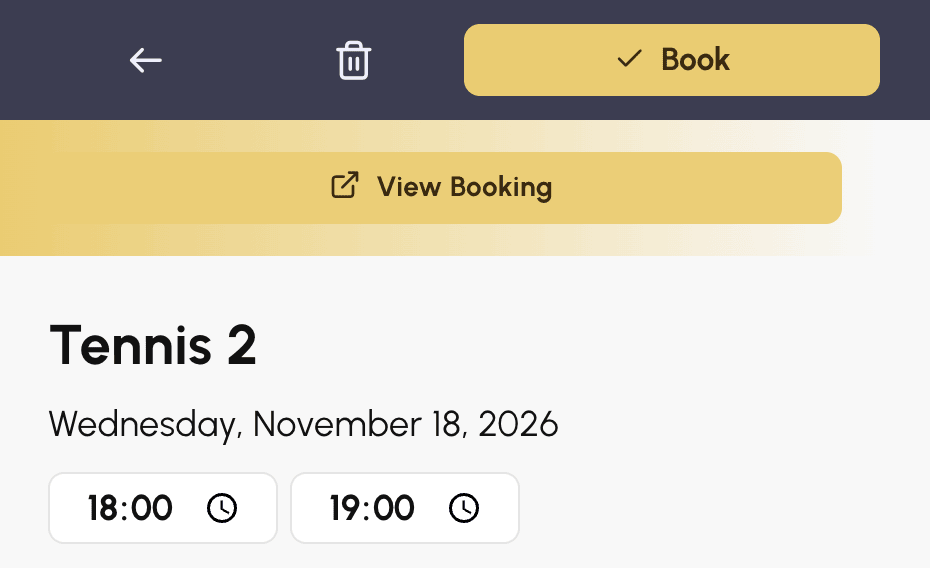
Para las demás reservas con etiqueta, el clic abre el formulario de reserva: utilice entonces el botón Ver la reserva para mostrar el detalle. También se puede acceder a él desde Administración›Panel de control›Reserva›Registro de reservas.
La modificación está disponible para los responsables del club que tienen el permiso Reservar con una etiqueta de club, en las reservas que han creado. Quienes también tienen el permiso Sobrescribir/cancelar las reservas existentes pueden modificar todas las reservas con etiqueta. Estos permisos se configuran en Administración›Usuarios›Derechos de acceso›Perfiles y roles.
Para crear sus etiquetas y ajustar cómo se muestran en los calendarios: Utilizar las etiquetas y las anotaciones.
¿Alguna pregunta sobre esta novedad? Nuestro equipo está a su disposición.
¡El equipo de OpenResa a su servicio!



