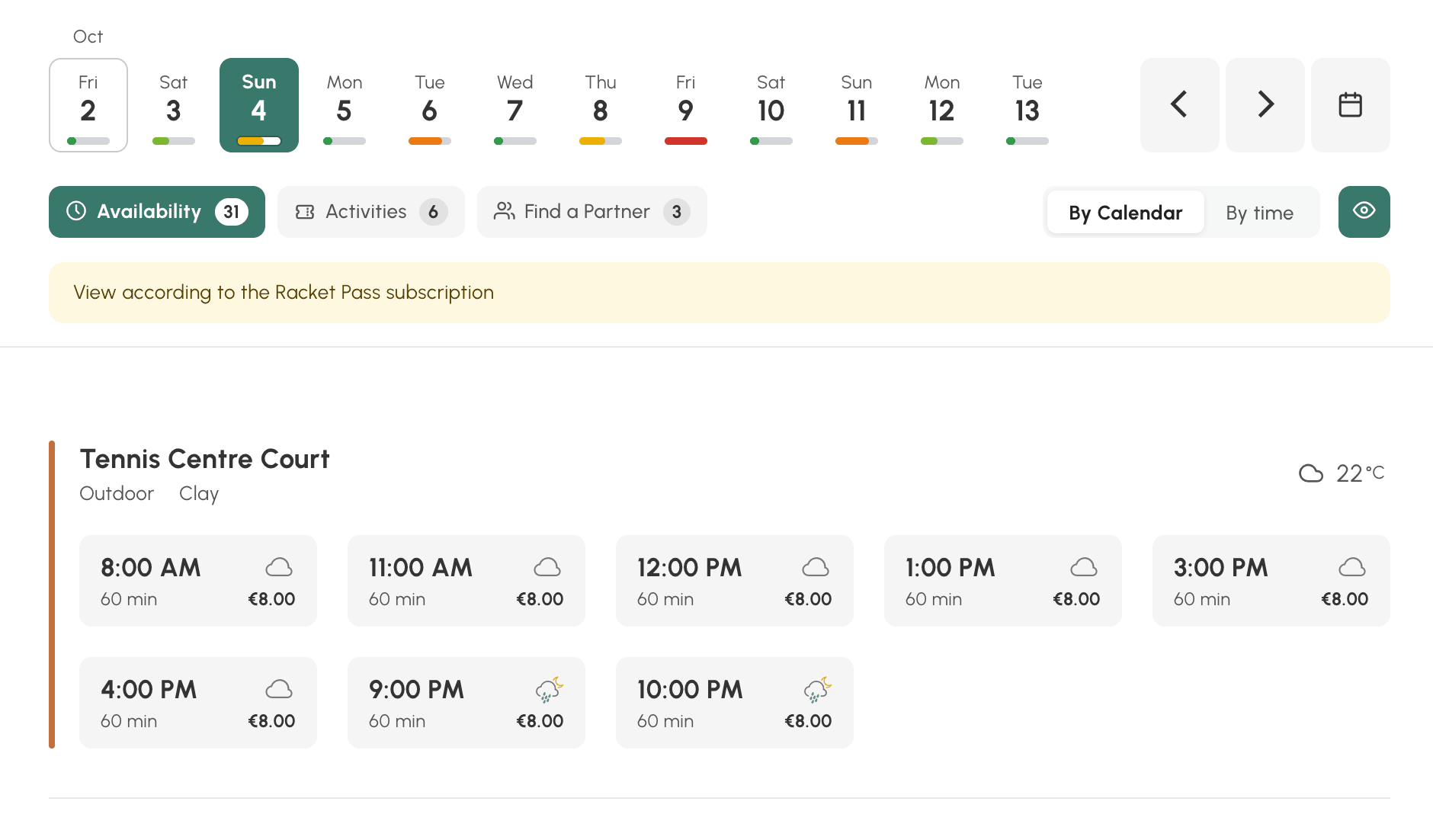
Zu den Kalendern nach Tag und nach Woche kommt eine dritte Ansicht hinzu: Verfügbarkeiten. Für den gewählten Tag zeigt sie auf einem einzigen Bildschirm, was der Spieler noch buchen kann: die freien Zeitfenster mit Dauer und Preis, die Aktivitäten, an denen man teilnehmen kann, und die Buchungen auf Partnersuche, die noch ergänzt werden können.
Wer bisher wissen wollte, wo morgen Abend gespielt werden kann, musste die Kalender durchsehen, die manchmal sehr voll sind, wenn Ihre Organisation viele Plätze hat. Ab sofort wird die Antwort direkt und übersichtlicher angezeigt, am Computer wie auf dem Smartphone. Die Kalender nach Tag und nach Woche, die von den meisten von Ihnen sehr geschätzt werden, ändern sich nicht: Sie werden weiterentwickelt und bleiben die richtige Darstellung, um alles zu sehen, was im Club geschieht.
Die vollständige Schritt-für-Schritt-Anleitung finden Sie in der Dokumentation: Verfügbarkeiten: freie Zeitfenster auf einen Blick anzeigen.
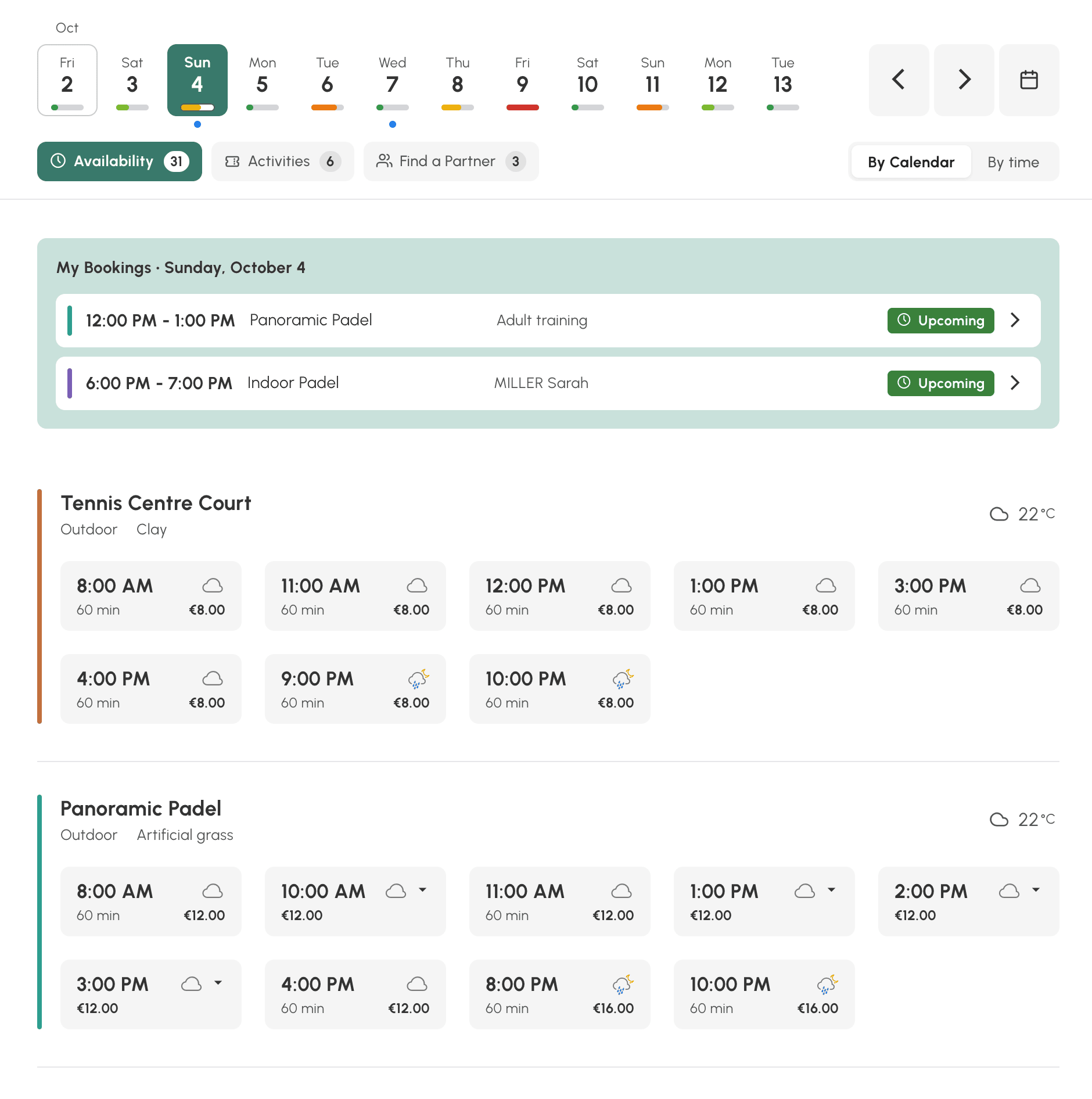
Die Ansicht ist für alle Benutzer aktiviert: Das Recht wurde den Profilen erteilt, die bereits die Kalender nach Tag oder nach Woche aufgerufen haben. Sie finden sie im Menü Buchung: Es ist die Schaltfläche mit der Lupe.
Die Ansicht, die standardmäßig geöffnet wird, bleibt Pro Tag: Für Ihre Benutzer ändert sich nichts, solange Sie diese Einstellung nicht ändern. Sie können eine andere Standardansicht wählen oder Verfügbarkeiten bestimmten Profilen vorbehalten: Die Vorgehensweise finden Sie am Ende dieses Artikels.
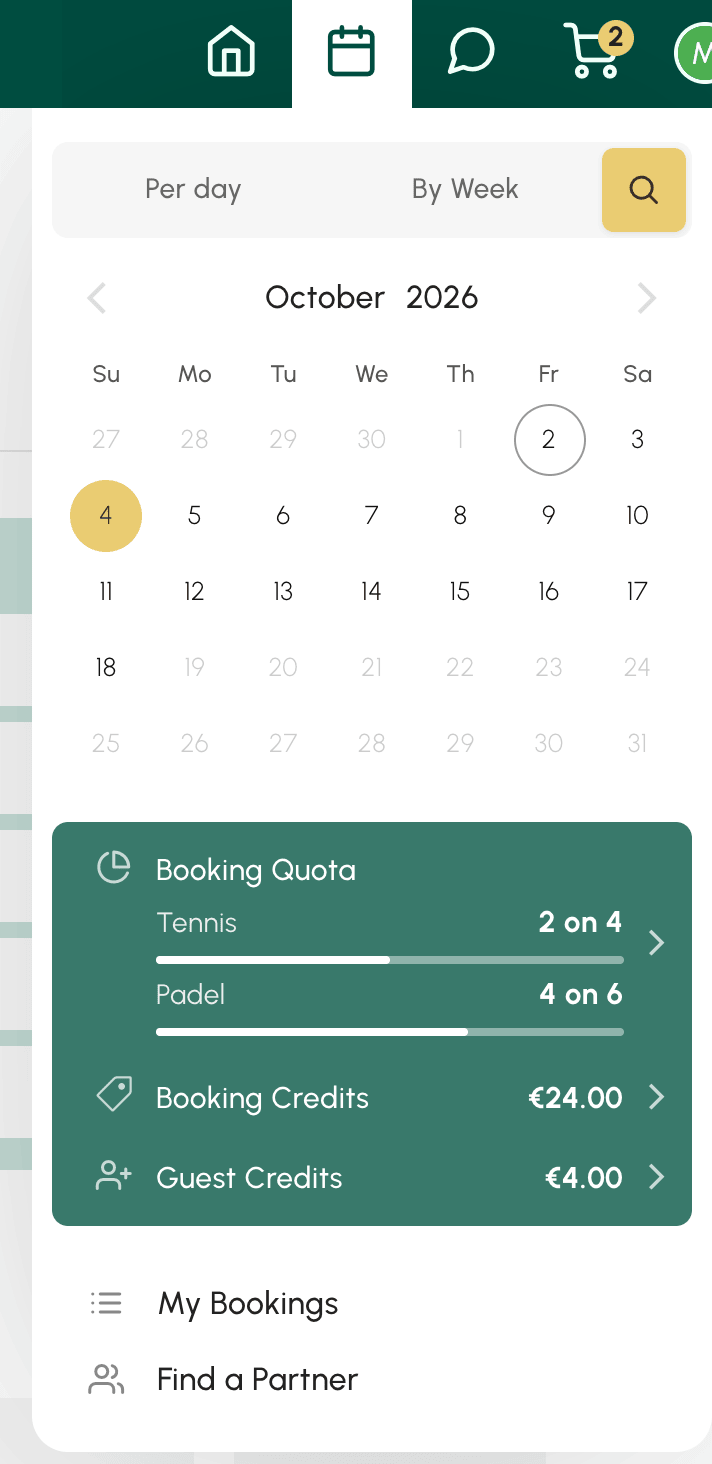
Die Ansicht wendet die Regeln des Abonnements der Person an, die sie aufruft: erlaubte Kalender, Anzahl der im Voraus sichtbaren Tage, zulässige Uhrzeiten und Dauern, Preis jedes Zeitfensters. Zwei Benutzer mit unterschiedlichen Abonnements sehen daher nicht dieselbe Liste. Ein Klick auf ein Zeitfenster öffnet das gewohnte Buchungsformular.
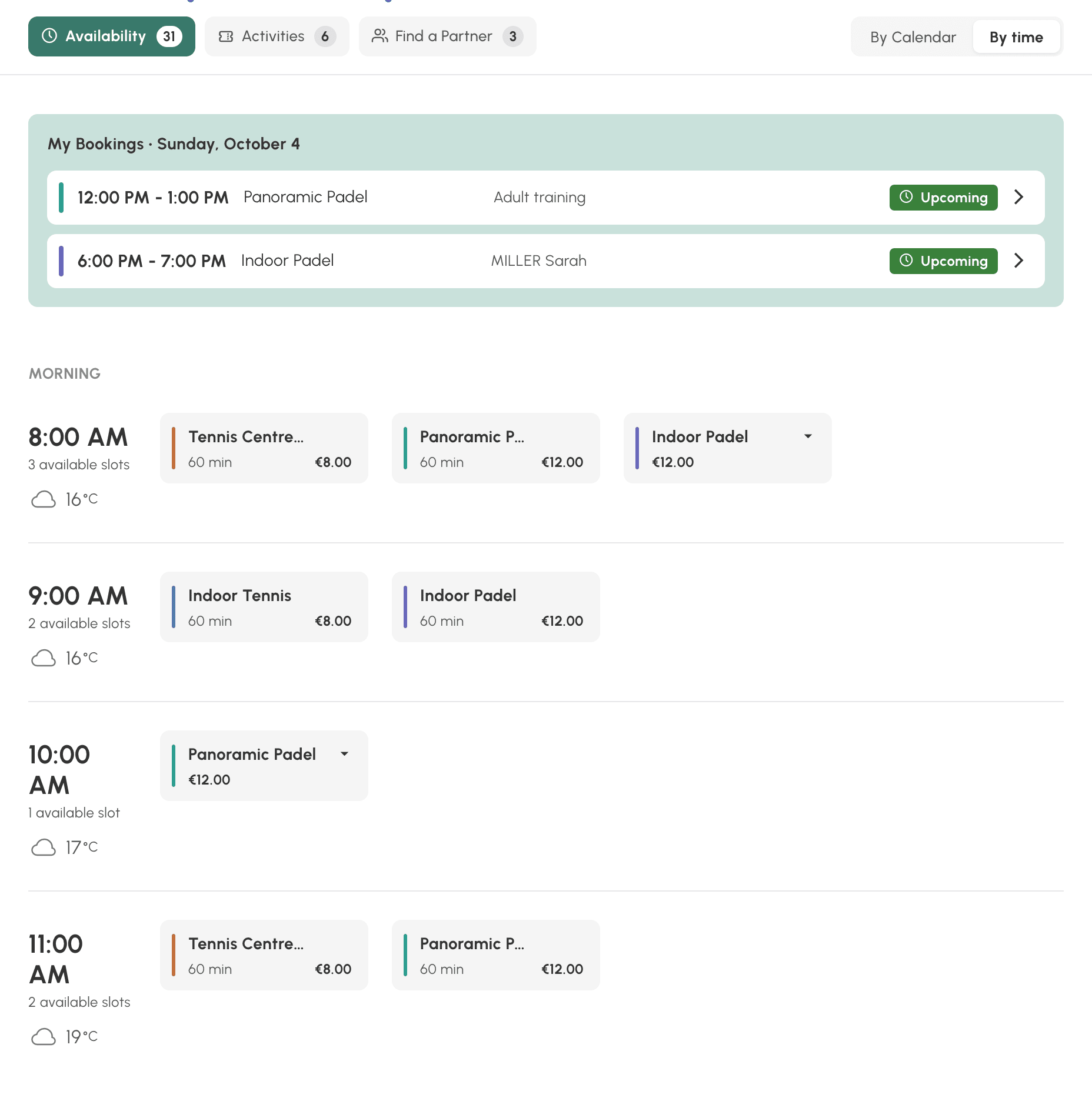
Jeder Benutzer wählt seine Darstellung und findet sie beim nächsten Besuch wieder:
Wenn Sie Kalendergruppen angelegt haben, filtern diese auch diese Ansicht, zum Beispiel nach Aktivität oder nach Standort.
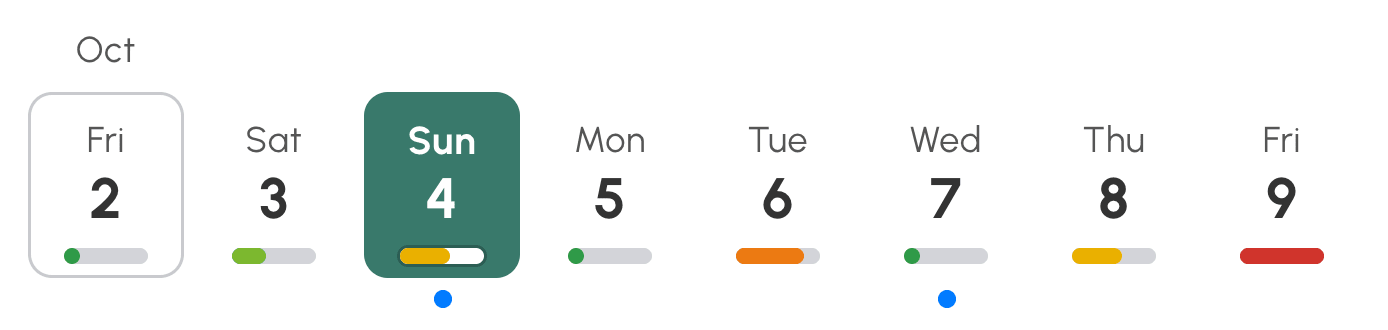
Oben in der Ansicht zeigt eine Leiste die kommenden Tage, bis zum letzten Tag, den das Abonnement einsehen lässt. Unter jedem Tag fasst eine Anzeige den Tag zusammen: Verfügbar, Fast ausgebucht oder Ausgebucht. Ein blauer Punkt kennzeichnet die Tage, an denen der Benutzer bereits eine Buchung hat.
Wenn ein Tag kein Zeitfenster mehr hat, weist die Ansicht darauf hin und bietet an, direkt zum nächsten Tag mit freien Zeitfenstern zu wechseln.
Jedes Zeitfenster zeigt seine Startzeit, seine Dauer und seinen Preis, wenn die Buchung kostenpflichtig ist. Wenn Ihre Buchungen mit Guthaben bezahlt werden, das in Währung angezeigt wird, sehen Ihre Spieler also den Preis jedes Zeitfensters, Haupt- und Nebenzeiten eingeschlossen, noch bevor sie das Formular öffnen.
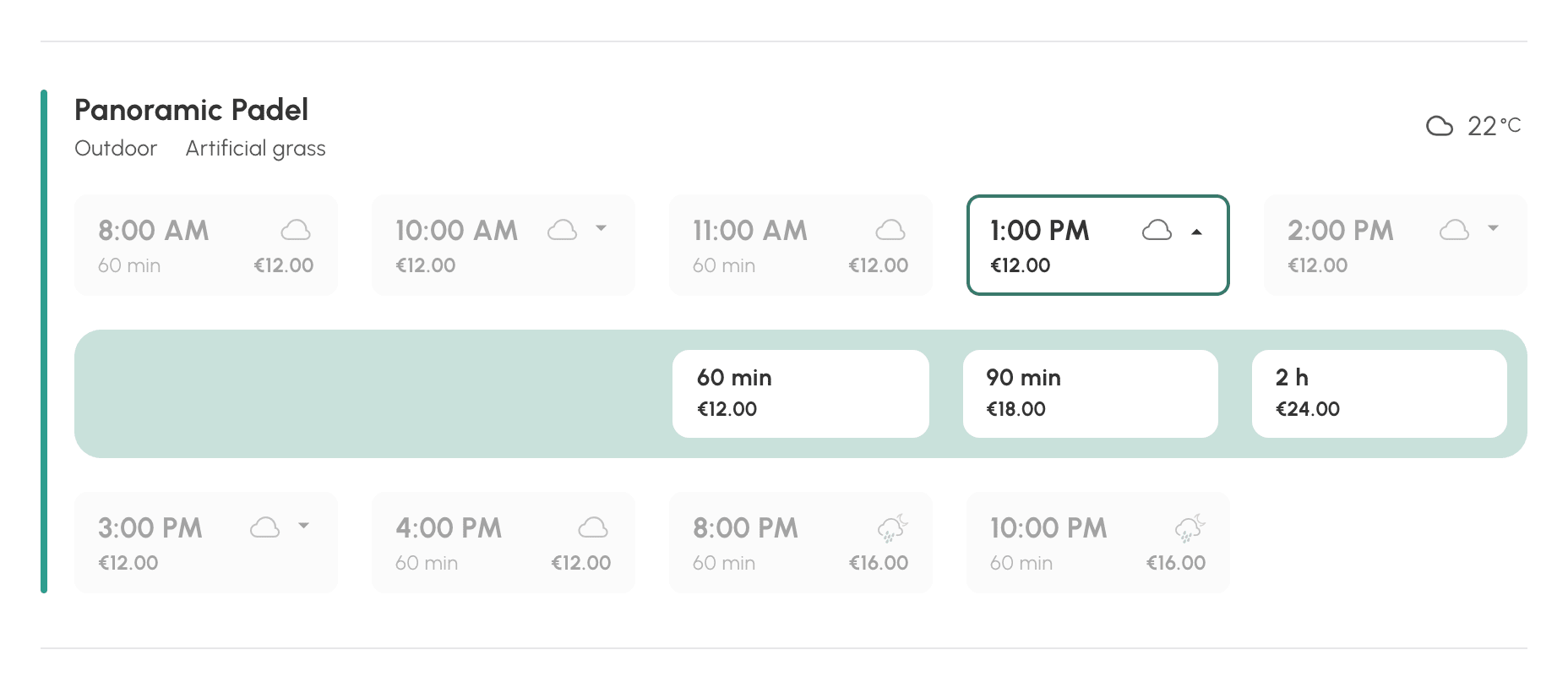
Wenn das Abonnement benutzerdefinierte Zeitfenster anbietet, kann derselbe Beginn für mehrere Dauern gebucht werden, zum Beispiel 60, 90 oder 120 Minuten auf einem Padelplatz. Das Zeitfenster trägt dann einen kleinen Pfeil: Ein Klick klappt die möglichen Dauern auf, jede mit ihrem Preis.
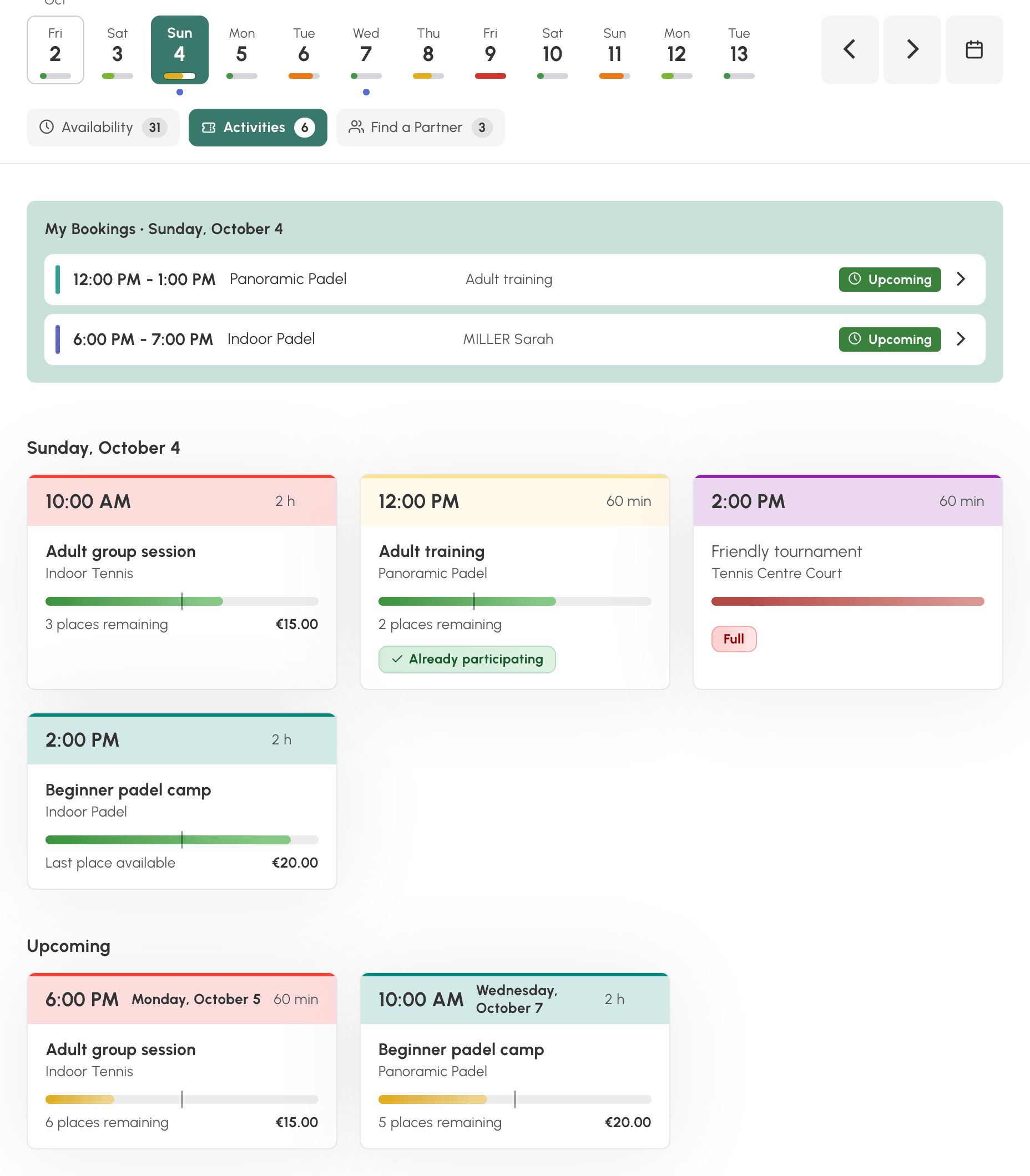
Der Reiter Aktivitäten listet Ihre Gemeinschaftsbuchungen auf, an denen man teilnehmen kann: Gruppenkurse, Lehrgänge, Turniere, Veranstaltungen. Bisher mussten Ihre Benutzer sie im Raster suchen. Jetzt sind sie an einem Ort versammelt, mit Uhrzeit, Auslastung, verbleibenden Plätzen und Preis. Ein Klick öffnet die Details der Aktivität, wo der Benutzer teilnimmt.
Unter den Aktivitäten des Tages zeigt der Bereich Bevorstehend die folgenden. Sie müssen nichts einrichten: Eine Gemeinschaftsbuchung erscheint im Reiter, sobald sie die Teilnahme des Benutzers zulässt.
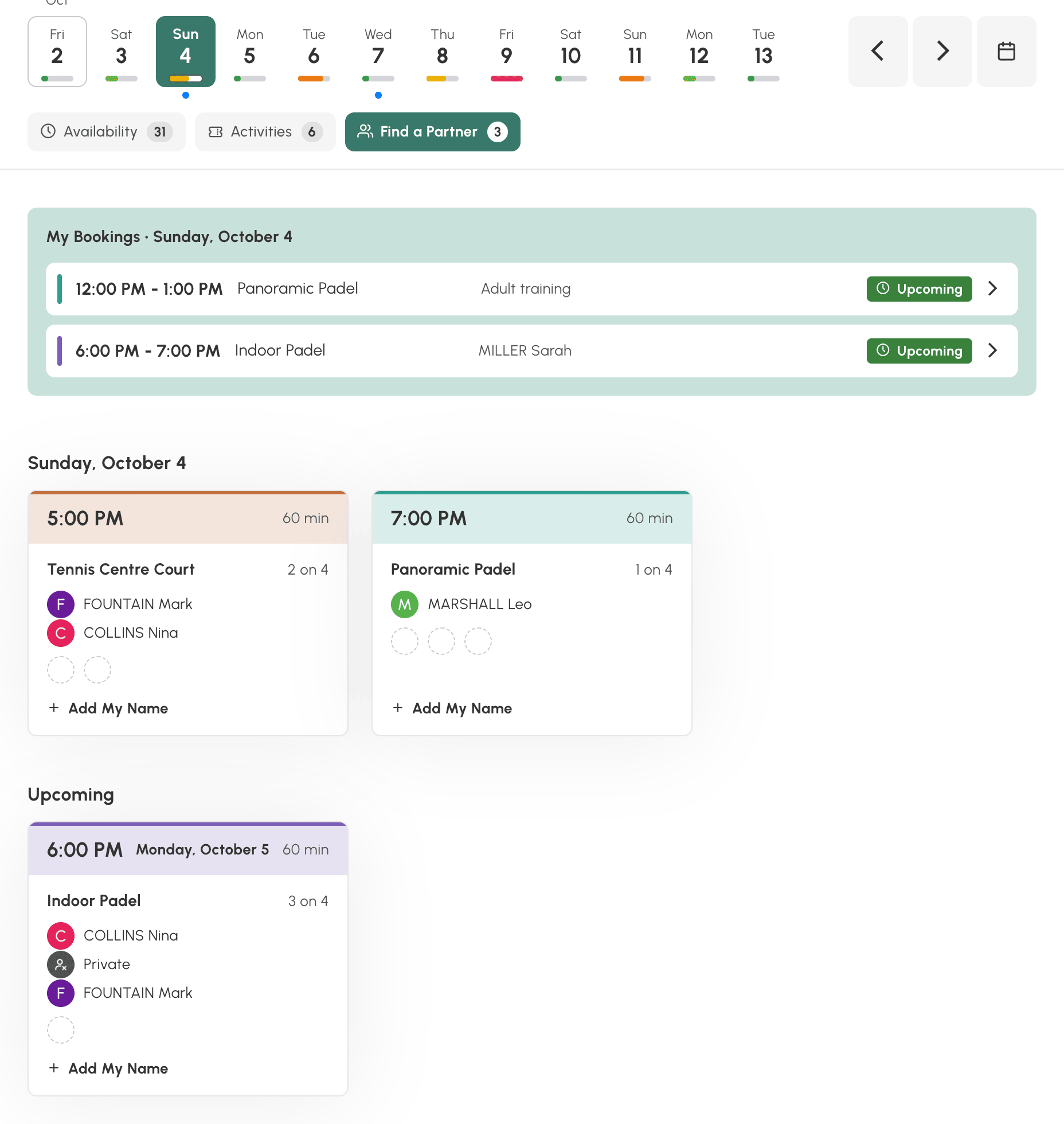
Der Reiter Partner suchen listet die Buchungen auf, die andere Spieler geöffnet haben und in denen noch Platz ist. Jede Karte zeigt die Uhrzeit, den Platz, die bereits eingetragenen Spieler und die freien Plätze. Ein Klick auf Meinen Namen hinzufügen genügt, um sich ihnen anzuschließen.
Es bleibt möglich, einer offenen Buchung über die Kalender nach Tag und nach Woche beizutreten, aber dann muss man das Raster durchsehen, um sie zu finden, was weniger praktisch ist. Namen und Fotos folgen Ihren Datenschutzeinstellungen, wie in den Kalendern.
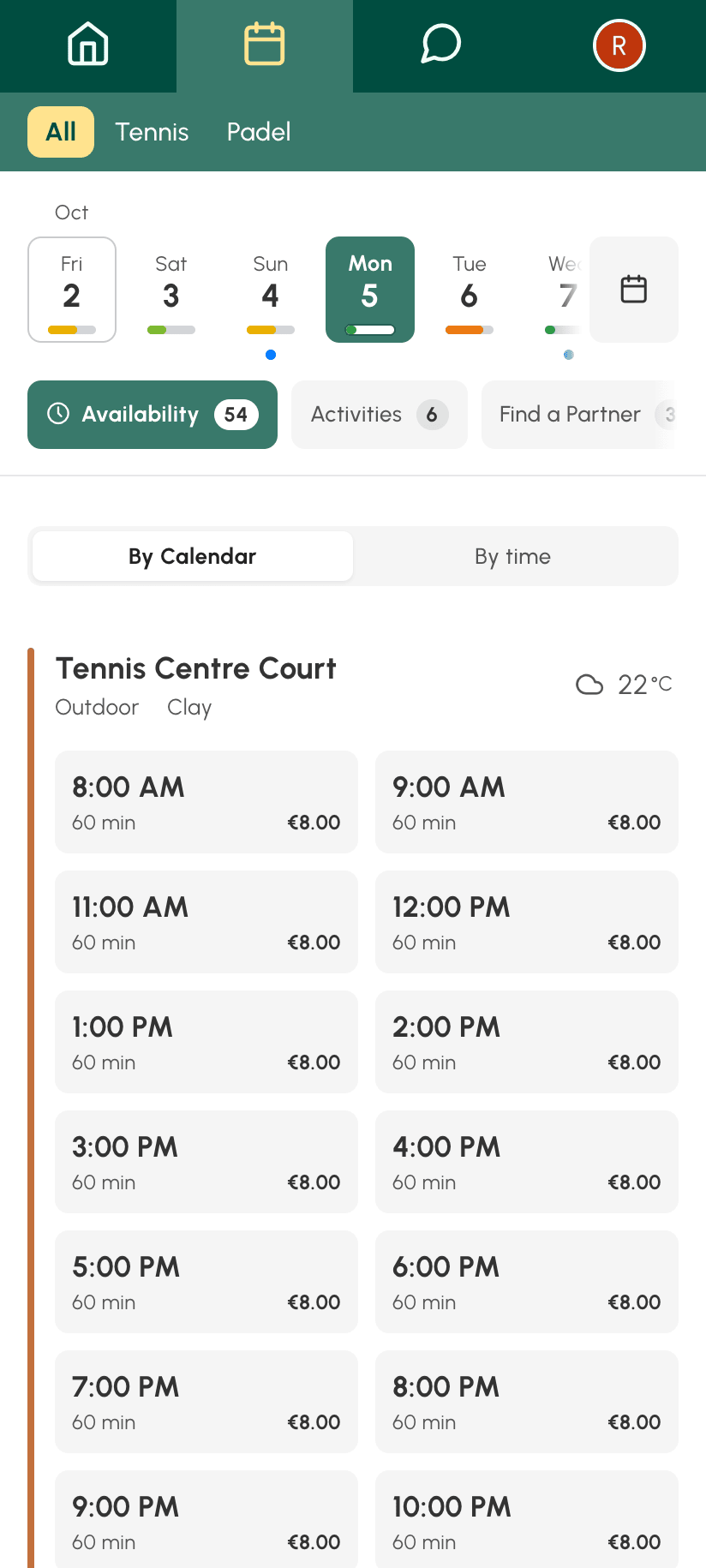
Auf dem Smartphone behält die Ansicht dieselben Elemente, untereinander angeordnet: Kalendergruppen, Tagesleiste zum Wischen, Reiter, dann die Zeitfenster. Beim Scrollen der Liste klappt der Kopfbereich ein, um Platz für die Zeitfenster zu lassen, und kehrt zurück, sobald man nach oben scrollt.
Ein Administrator der Kalender sieht die Ansicht ohne Einschränkung. Um zu prüfen, was Ihre Regeln tatsächlich ergeben, zeigt die Schaltfläche Als Abonnent ansehen rechts neben den Reitern die Ansicht so, wie ein Abonnement sie seinen Benutzern präsentiert: dieselben Zeitfenster, dieselben Dauern, dieselben Preise.
Das ist der schnellste Weg, eine gerade geänderte Regel zu überprüfen, sei es die Anzahl der sichtbaren Tage, ein gesperrter Kalender, benutzerdefinierte Zeitfenster oder ein Preis. Es handelt sich um eine Vorschau: Ihre eigenen Buchungen erscheinen darin nicht, und Buchungen zum Ergänzen können angesehen werden, ohne dass man ihnen beitreten kann.
Die Ansicht ist standardmäßig für alle Benutzer aktiviert. Bei Bedarf können Sie den Zugriff Profil für Profil anpassen, wie bei den beiden anderen Ansichten. So können Sie sie für Ihre Spieler öffnen und das Tagesraster dem Empfangsteam vorbehalten, oder umgekehrt. Ein weiteres Beispiel: ein Profil „Vermietung“, in dem nur die Ansicht Verfügbarkeiten verfügbar ist, während Ihre übrigen Benutzer alle drei Ansichten nutzen.
Gehen Sie zu Verwaltung›Benutzer›Zugriffsrechte›Profile & Rollen und öffnen Sie ein Profil. Markieren Sie in dessen Reiter Buchung die zugänglichen Ansichten und wählen Sie dann unter Standardansicht diejenige, die geöffnet wird, wenn der Benutzer die Buchung aufruft: Pro Tag, Pro Woche oder Verfügbarkeiten. Danach müssen Sie nur noch speichern.
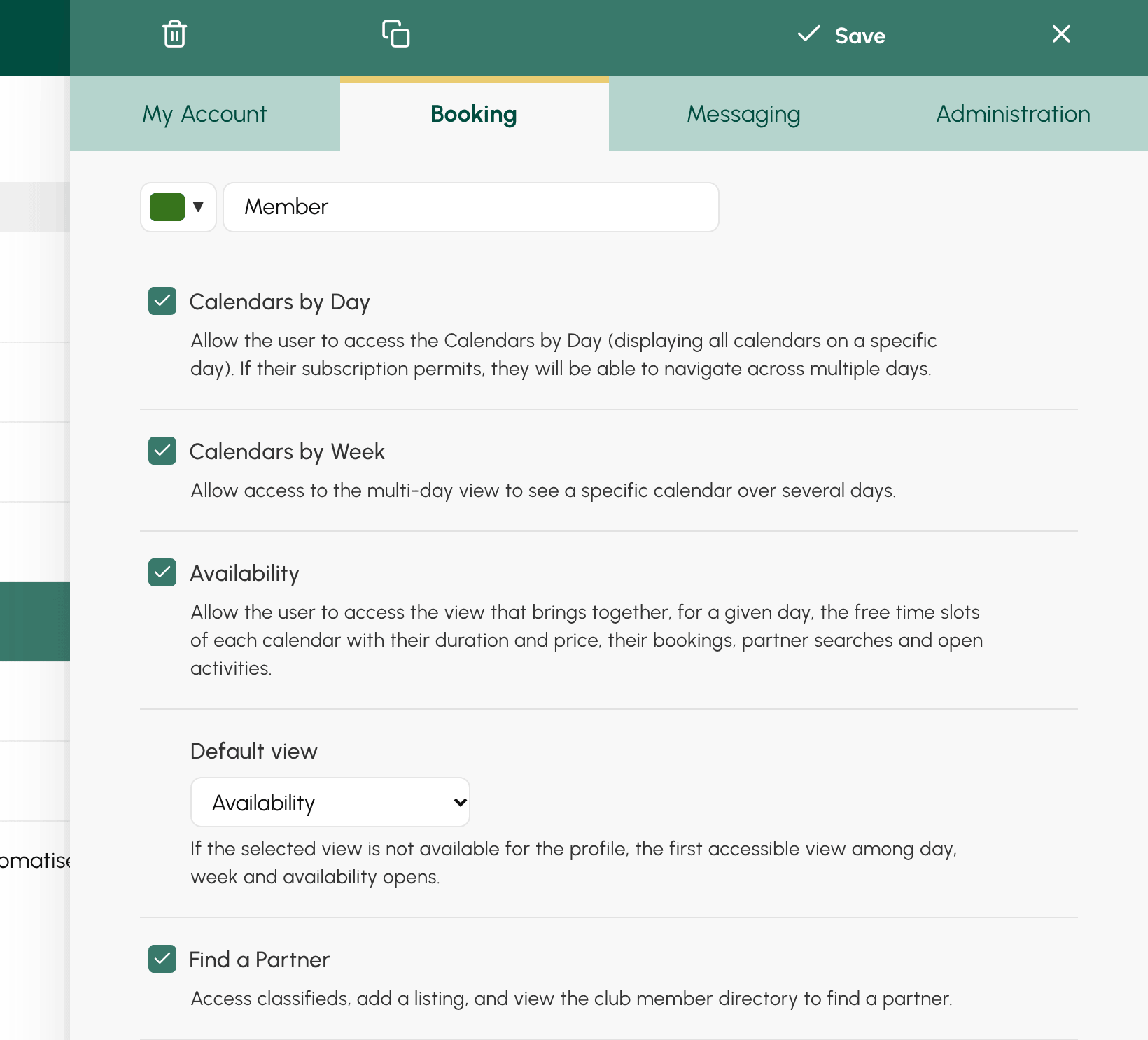
Ist die Standardansicht eines Profils für dieses nicht zugänglich, wird stattdessen die erste erlaubte Ansicht geöffnet.
Eine Frage oder ein Vorschlag? Unser Team steht Ihnen gerne zur Seite.
Das OpenResa-Team zu Ihren Diensten!